
Google Data Studio là công cụ báo cáo và trực quan hóa dữ liệu của Google, hiện có tên chính thức là Data Studio. Công cụ giúp người dùng kết nối nhiều nguồn dữ liệu, tạo dashboard tương tác, trực quan hóa KPI và chia sẻ báo cáo mà không cần lập trình.
Lưu ý về tên gọi: Google Data Studio từng được đổi tên thành Looker Studio, trước khi Google đưa tên sản phẩm trở lại thành Data Studio vào tháng 4/2026. Hiện URL chính thức của sản phẩm là datastudio.google.com
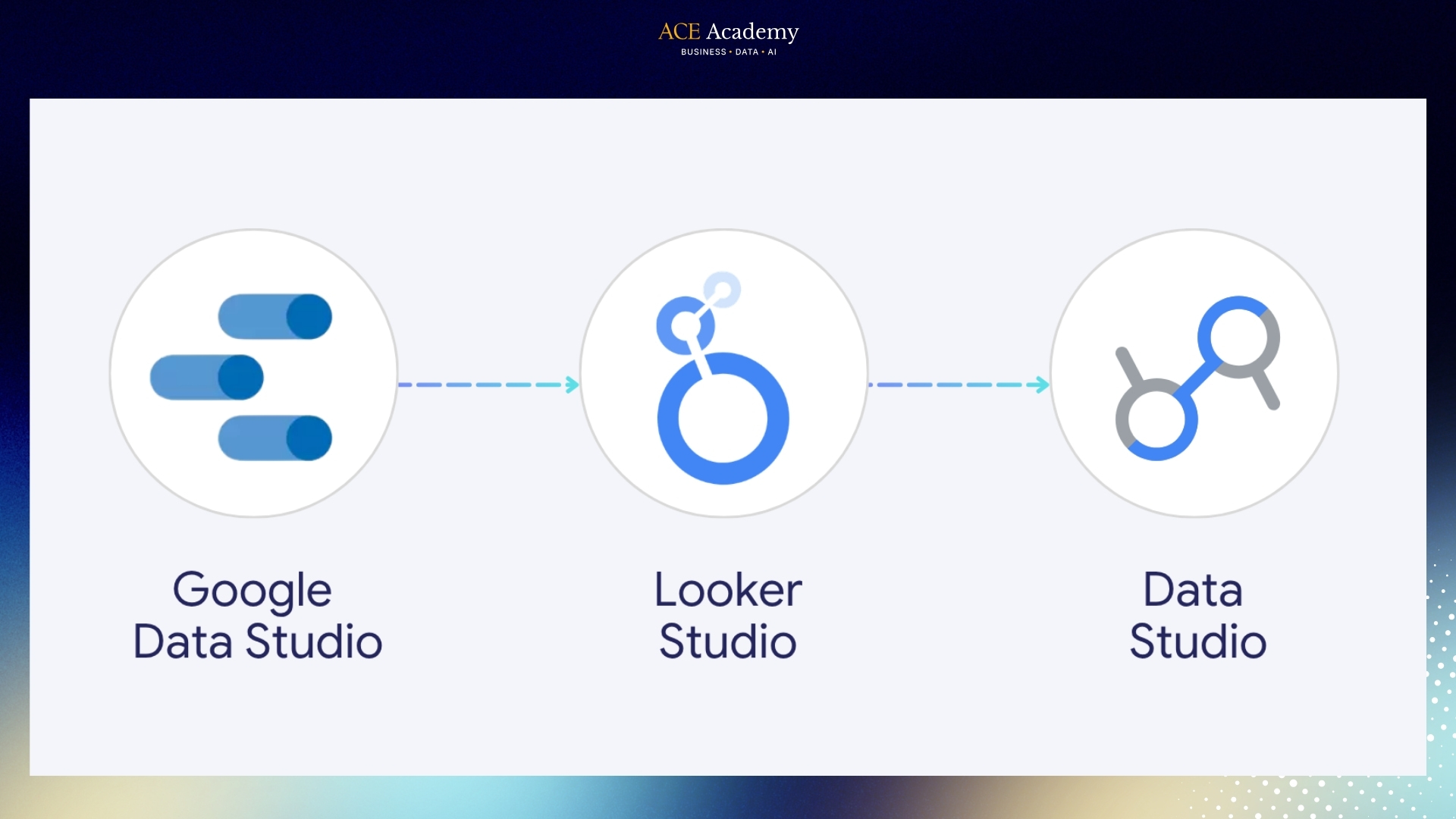
Từ Google Data Studio → Looker Studio → Data Studio
Nếu bạn từng tìm hiểu về Google Data Studio, có thể bạn sẽ gặp một chút confusion về tên gọi.
Google Data Studio từng được đổi tên thành Looker Studio vào tháng 10/2022 khi Google hợp nhất các sản phẩm Business Intelligence dưới thương hiệu Looker. Tuy nhiên, đến tháng 4/2026, Google đã đưa tên sản phẩm trở lại thành Data Studio. URL mới của sản phẩm hiện là datastudio.google.com, trong khi URL Looker Studio cũ vẫn được chuyển hướng.
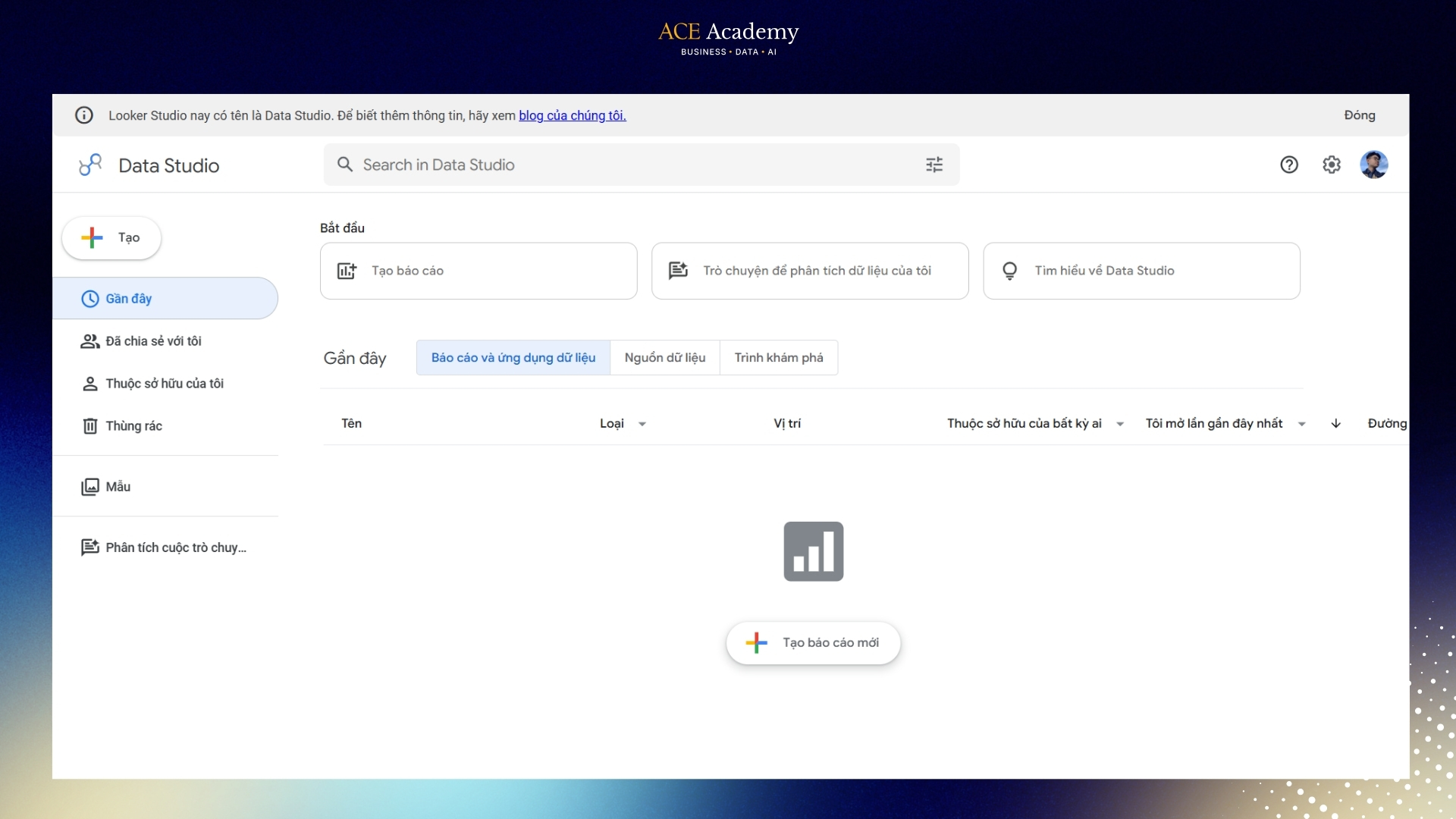
Vì vậy, nếu bạn đang tìm kiếm Google Data Studio, Looker Studio hay Data Studio, về cơ bản bạn đang tìm công cụ trực quan hóa và báo cáo dữ liệu này.
Bài viết dưới đây sẽ giúp bạn hiểu rõ Data Studio là gì, khác gì với Looker, cách tạo dashboard đầu tiên và khi nào nên chọn Data Studio thay vì Power BI.
I. Google Data Studio là gì?
Data Studio là công cụ của Google giúp người dùng kết nối dữ liệu, tạo báo cáo tương tác và trực quan hóa thông tin thông qua biểu đồ, bảng và dashboard.
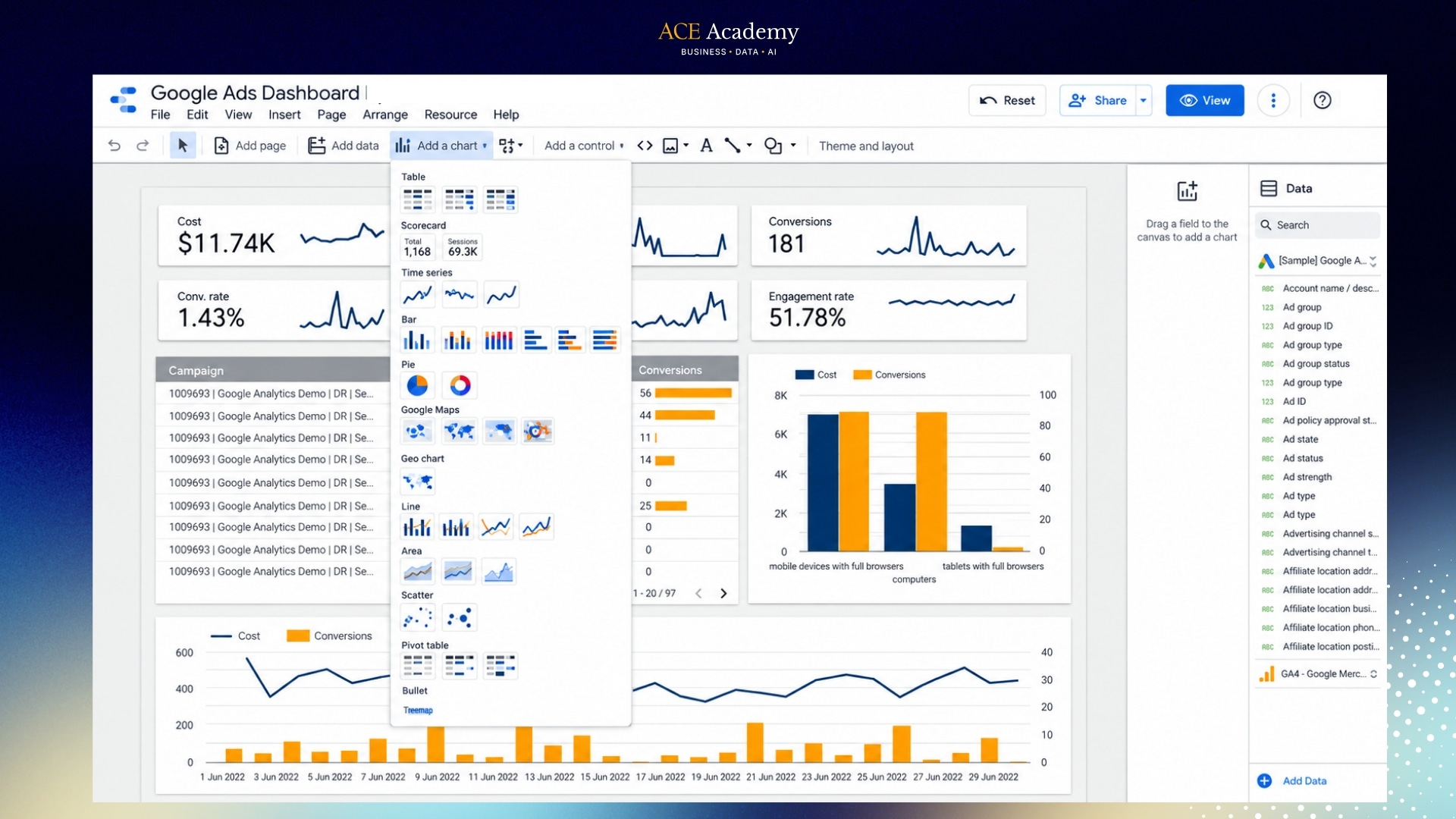
Google mô tả Data Studio là một công cụ không mất phí, hỗ trợ tạo các báo cáo có khả năng tùy chỉnh cao bằng giao diện kéo-thả. Công cụ này phù hợp với self-service analytics, báo cáo ad-hoc và dashboard tương tác.
Data Studio có thể kết nối với nhiều nguồn dữ liệu khác nhau, trong đó có:
- Google Sheets
- Google Analytics
- Google Ads
- BigQuery
- các nguồn dữ liệu thông qua connector
- nhiều hệ thống dữ liệu khác
Google hiện cho biết Data Studio hỗ trợ hơn 1.000 nguồn dữ liệu.
II. Từ Google Data Studio đến Data Studio: Vì sao tên thay đổi?
Tên gọi của sản phẩm đã thay đổi nhiều lần:
Google Data Studio → Looker Studio → Data Studio
Cụ thể:
| Thời điểm | Tên sản phẩm |
| Trước 10/2022 | Google Data Studio / Data Studio |
| 11/10/2022 | Looker Studio |
| Apr-26 | Data Studio |
Năm 2022, Google đổi tên Data Studio thành Looker Studio để thống nhất nhóm sản phẩm BI dưới thương hiệu Looker. Đến tháng 4/2026, Google lại đưa sản phẩm về tên Data Studio.
Vì vậy, trong bài viết này, “Google Data Studio”, “Looker Studio” và “Data Studio” được nhắc đến trong bối cảnh lịch sử tên gọi của cùng công cụ báo cáo này.
III. Data Studio khác gì Looker?
Đây là điểm rất dễ gây nhầm. Dù cùng nằm trong hệ sinh thái Google Cloud, Data Studio và Looker không phải là cùng một sản phẩm.
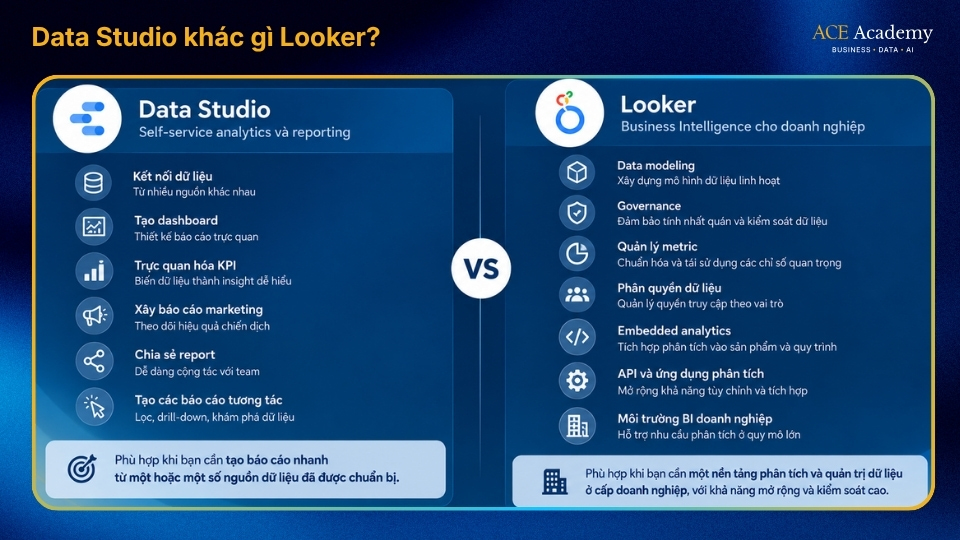
Data Studio
Data Studio hướng đến self-service analytics và reporting. Bạn có thể dùng nó để:
- kết nối dữ liệu;
- tạo dashboard;
- trực quan hóa KPI;
- xây báo cáo marketing;
- chia sẻ report;
- tạo các báo cáo tương tác.
Đây là lựa chọn phù hợp khi bạn cần tạo báo cáo nhanh từ một hoặc một số nguồn dữ liệu đã được chuẩn bị.
Looker
Looker là nền tảng Business Intelligence hướng đến các nhu cầu phân tích và quản trị dữ liệu ở cấp doanh nghiệp. Công cụ Looker tập trung mạnh hơn vào:
- data modeling;
- governance;
- quản lý metric;
- phân quyền dữ liệu;
- embedded analytics;
- API và ứng dụng phân tích;
- môi trường BI doanh nghiệp.
Google phân biệt rõ Looker và Data Studio như hai sản phẩm khác nhau trong hệ sinh thái Data Analytics của mình.
Còn Data Studio Pro?
Data Studio Pro là phiên bản trả phí của Data Studio, bổ sung các khả năng dành cho môi trường doanh nghiệp như quản lý nội dung ở cấp tổ chức, team workspaces và hỗ trợ nâng cao.
Tóm lại: Data Studio phù hợp với reporting và self-service analytics; Looker phù hợp hơn với các nhu cầu BI, modeling và governance ở quy mô doanh nghiệp.
IV. Vì sao nên dùng Data Studio?
Không phải dashboard nào cũng cần một hệ thống BI phức tạp. Data Studio có lợi thế ở khả năng bắt đầu nhanh và kết nối thuận tiện với hệ sinh thái Google.
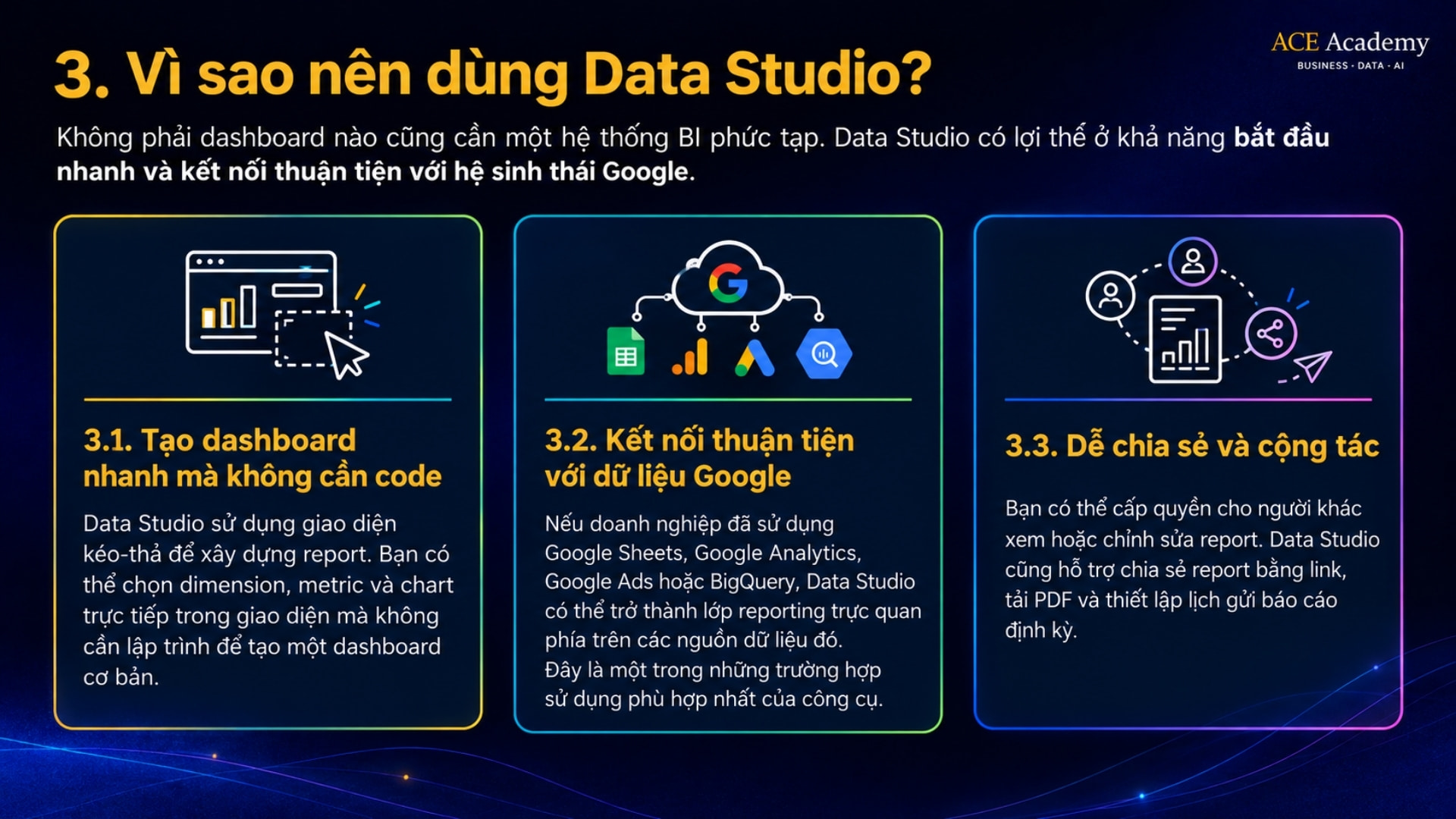
4.1. Tạo dashboard nhanh mà không cần code
Data Studio sử dụng giao diện kéo-thả để xây dựng report.
Bạn có thể chọn dimension, metric và chart trực tiếp trong giao diện mà không cần lập trình để tạo một dashboard cơ bản.
4.2. Kết nối thuận tiện với dữ liệu Google
Nếu doanh nghiệp đã sử dụng Google Sheets, Google Analytics, Google Ads hoặc BigQuery, Data Studio có thể trở thành lớp reporting trực quan phía trên các nguồn dữ liệu đó.
Đây là một trong những trường hợp sử dụng phù hợp nhất của công cụ.
4.3. Dễ chia sẻ và cộng tác
Bạn có thể cấp quyền cho người khác xem hoặc chỉnh sửa report. Data Studio cũng hỗ trợ chia sẻ report bằng link, tải PDF và thiết lập lịch gửi báo cáo định kỳ.
V. Hướng Dẫn Tổng Quan Sử Dụng Google Data Studio Từ A–Z
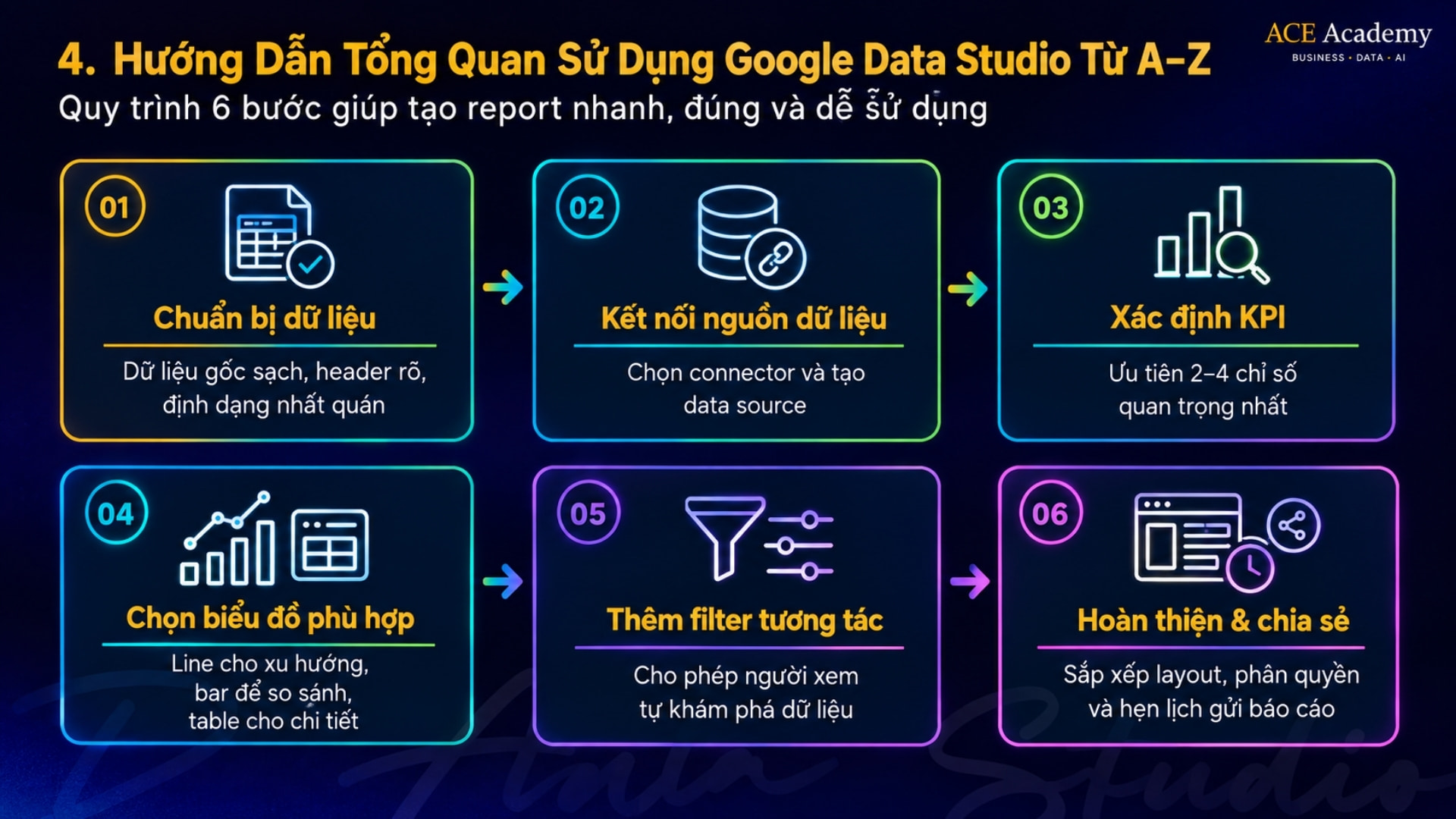
5.1 Chuẩn bị dữ liệu trước khi kết nối
Trước khi đưa dữ liệu vào Data Studio, hãy đảm bảo bảng dữ liệu gốc (thường là Google Sheets) đạt chuẩn: có header rõ ràng, mỗi cột đại diện một trường dữ liệu, không gộp nhiều bảng trong cùng vùng, hạn chế ô merge, kiểu dữ liệu và định dạng ngày tháng nhất quán. Đây là bước dễ bị bỏ qua nhất, nhưng lại quyết định 80% việc dashboard sau này có “chạy mượt” hay không.
5.2 Kết nối nguồn dữ liệu
Data Studio dùng cơ chế gọi là connector để liên kết với nguồn dữ liệu (Google Sheets, Google Ads, BigQuery…). Sau khi chọn connector và xác nhận trường dữ liệu, hệ thống sẽ tạo ra một data source — nền tảng để bạn xây mọi biểu đồ phía sau.
5.3 Xác định KPI trước khi vẽ biểu đồ
Một sai lầm phổ biến là mở dashboard bằng một loạt biểu đồ ngay từ đầu. Thay vào đó, hãy bắt đầu bằng 2-4 chỉ số quan trọng nhất mà người xem cần biết trong 3 giây đầu tiên — ví dụ: tổng doanh thu, tổng đơn hàng, giá trị đơn hàng trung bình. Đặt các KPI này ở đầu dashboard giúp người xem nắm bức tranh tổng quan trước khi đào sâu vào chi tiết.
Mỗi biểu đồ nên gắn với một câu hỏi kinh doanh cụ thể, không phải “có gì thì vẽ nấy”:
5.4 Chọn loại biểu đồ theo câu hỏi cần trả lời
- Muốn thấy xu hướng theo thời gian → Line Chart
- Muốn so sánh giữa các nhóm (kênh, khu vực, sản phẩm) → Bar Chart
- Muốn xem chi tiết từng dòng dữ liệu → Table
5.5 Thêm Filter để dashboard trở nên tương tác
Filter (theo khoảng thời gian, kênh, sản phẩm, khu vực…) cho phép người xem tự khám phá dữ liệu mà không cần bạn chỉnh sửa lại report mỗi lần có yêu cầu mới — đây chính là điểm khác biệt lớn nhất giữa một dashboard “sống” và một file Excel tĩnh.
5.6 Hoàn thiện, chia sẻ và tự động hóa
Sắp xếp layout theo nguyên tắc từ tổng quan đến chi tiết (KPI → xu hướng → phân tích → bảng dữ liệu), sau đó cấp quyền chia sẻ phù hợp (ưu tiên “Can view” cho khách hàng/stakeholder). Nếu report cần gửi định kỳ, tính năng lên lịch gửi báo cáo (schedule delivery) giúp tự động hóa việc xuất PDF mà không cần thao tác thủ công mỗi tuần.
VI. 5 lỗi thường gặp khi mới dùng Data Studio
Lỗi 1: Dữ liệu đầu vào không sạch
Dashboard đẹp không thể cứu một dataset sai. Ví dụ: “Hồ Chí Minh”, “TP.HCM” và “HCM” có thể bị hệ thống hiểu là ba giá trị khác nhau.
Cách khắc phục: chuẩn hóa dữ liệu trước khi kết nối.
Lỗi 2: Đưa quá nhiều biểu đồ lên một dashboard
Có 15 chart không có nghĩa là dashboard tốt hơn. Nếu người xem không biết nên nhìn vào đâu trước, dashboard đang tạo thêm cognitive load.
Cách khắc phục: xác định 3–5 câu hỏi kinh doanh chính trước khi thiết kế.
Lỗi 3: Chọn sai dimension và metric
Ví dụ: Dimension = Revenue ; Metric = Product là cách đặt field không hợp lý. Hãy nhớ:
Dimension thường trả lời “phân loại theo cái gì?”
Metric thường trả lời “đo bằng chỉ số nào?”
Ví dụ: Dimension = Channel; Metric = Revenue
→ Doanh thu theo từng kênh.
Lỗi 4: Dùng dashboard để thay thế việc phân tích
Data Studio giúp bạn nhìn thấy dữ liệu, nhưng không tự động biến mọi dashboard thành insight. Một dashboard có thể cho thấy: Revenue giảm 15%. Nhưng câu hỏi quan trọng hơn là: Tại sao giảm? Và Doanh nghiệp nên làm gì?
Đây là ranh giới giữa reporting và data analysis.
Lỗi 5: Chia sẻ dashboard mà không kiểm tra quyền truy cập
Trước khi gửi report cho khách hàng hoặc bên ngoài, hãy kiểm tra: Ai có quyền xem? Ai có quyền chỉnh sửa Data source có được chia sẻ đúng không? Có thông tin nhạy cảm nào đang hiển thị không?
Data Studio hỗ trợ các mức quyền khác nhau cho report và data source, vì vậy nên kiểm tra permission trước khi chia sẻ.
VII. Data Studio vs Power BI: Nên chọn công cụ nào?
Data Studio và Power BI đều có thể dùng để xây dashboard, nhưng chúng phù hợp với những nhu cầu khác nhau.
| Tiêu chí | Data Studio | Power BI |
| Chi phí | Có phiên bản không mất phí | Power BI Desktop miễn phí; các khả năng chia sẻ/quản trị phụ thuộc dịch vụ và license |
| Bắt đầu | Dễ | Cần thời gian làm quen nhiều hơn |
| Hệ sinh thái | Mạnh với Google | Mạnh với Microsoft/Fabric |
| Google Sheets/Google Analytics | Rất thuận tiện | Có thể kết nối nhưng không phải thế mạnh chính |
| Data modeling | Cơ bản hơn | Mạnh |
| Phân tích nâng cao | Hạn chế hơn | Mạnh hơn |
| DAX | Không | Có |
| Power Query | Không | Có |
| Dashboard | Mạnh | Mạnh |
| Dữ liệu lớn | Phụ thuộc nguồn và cách triển khai | Có nhiều khả năng modeling, Import/DirectQuery và mở rộng semantic model |
| Phù hợp | Reporting, marketing dashboard, ad-hoc analytics | Business analytics, modeling, enterprise BI |
Power BI Desktop cho phép kết nối dữ liệu, làm sạch bằng Power Query, xây data model và tạo interactive reports; Power BI service được dùng để publish và chia sẻ.
Với các mô hình dữ liệu lớn hơn, Power BI còn hỗ trợ các phương thức như DirectQuery và large semantic models trong các cấu hình phù hợp.
Tìm hiểu thêm về công cụ Power BI tại khóa học Data Analysis For Business Professional – ACE Academy
Vậy nên chọn công cụ nào?
Chọn Data Studio nếu bạn:
- đang làm marketing;
- thường xuyên dùng Google Sheets;
- cần dashboard nhanh;
- làm freelancer;
- cần báo cáo cho khách hàng;
- chủ yếu reporting và visualization.
Chọn Power BI nếu bạn:
- cần phân tích dữ liệu sâu;
- làm việc với nhiều bảng dữ liệu;
- cần data modeling;
- cần DAX;
- xây dashboard cho nhiều phòng ban;
- muốn phát triển sâu hơn theo hướng Business/Data Analytics.
Data Studio mạnh ở việc biến dữ liệu thành báo cáo dễ tiếp cận. Power BI mạnh hơn khi bài toán chuyển từ “reporting” sang “analysis + modeling + decision support”.
VIII. Data Studio phù hợp với ai?
Freelancer / Marketer
Rất phù hợp. Đặc biệt khi dữ liệu chủ yếu đến từ:
Google Ads + GA4 + Google Sheets
Bạn có thể xây một dashboard marketing mà không cần hệ thống BI quá phức tạp.
SME
Phù hợp với nhu cầu reporting và monitoring. Ví dụ:
- Sales dashboard
- Marketing dashboard
- Website performance
- Campaign performance
Data Analyst / Business Analyst
Data Studio có thể là một công cụ reporting hữu ích, nhưng không nên là công cụ duy nhất.
Nếu muốn phát triển kỹ năng phân tích dữ liệu chuyên sâu, bạn sẽ cần hiểu thêm:
Excel → SQL → Data Visualization → Power BI/Tableau → Data Modeling → Business Analysis
IX. FAQ về Google Data Studio
Từ tháng 4/2026, Google đã đưa tên sản phẩm trở lại thành Data Studio. Trước đó, sản phẩm được gọi là Looker Studio từ tháng 10/2022.
Data Studio có phiên bản không mất phí. Google cũng cung cấp Data Studio Pro với các khả năng enterprise nâng cao.
Không. Data Studio và Looker là hai sản phẩm khác nhau. Data Studio tập trung vào self-service analytics, visualization và reporting. Còn Looker là nền tảng BI với khả năng modeling, governance và enterprise analytics sâu hơn.
Có. Google Sheets là một trong các nguồn dữ liệu được hỗ trợ và có thể được kết nối thông qua Google Sheets connector.
Không hoàn toàn. Data Studio phù hợp với reporting và dashboard tương đối nhanh, đặc biệt trong hệ sinh thái Google. Power BI phù hợp hơn khi cần data modeling, DAX, phân tích sâu và các bài toán BI phức tạp hơn.
Kết luận: Có nên học Data Studio?
Nếu công việc của bạn chủ yếu xoay quanh Google Sheets, Google Analytics, Google Ads và marketing reporting, Data Studio là một công cụ rất đáng học.
Bạn có thể bắt đầu khá nhanh:
Google Sheets → Data Studio → Dashboard → Share → Automated Reporting
Tuy nhiên, nếu mục tiêu của bạn không chỉ là làm dashboard, mà muốn đi sâu hơn vào phân tích dữ liệu, xây dựng data model, tìm insight và hỗ trợ quyết định kinh doanh, bạn nên học thêm các công cụ như Excel và Power BI.
Với từng nhu cầu, có thể chọn như sau:
- Marketing / Freelancer → Data Studio
- SME cần reporting → Data Studio
- Data Analyst / Business Analyst → Data Studio + Excel + Power BI
- Doanh nghiệp cần phân tích và decision support → Power BI
Bạn muốn đi xa hơn dashboard?
Một dashboard đẹp chỉ mới trả lời “What happened?”. Người làm Data Analytics cần đi tiếp đến “Why did it happen?” và “What should we do next?”.
Nếu bạn muốn phát triển kỹ năng từ data preparation → analysis → visualization → business insight, ACE Academy có các chương trình Data Analytics tập trung vào việc ứng dụng dữ liệu vào bài toán kinh doanh thực tế.
Khám phá các chương trình Data Analytics tại ACE Academy để trang bị thật tốt bộ kĩ năng phân tích data cho thời đại mới.
X. Nguồn tham khảo
Để đảm bảo tính chính xác về học thuật, bài viết có tham khảo một số nguồn sau:
- Google Cloud – Welcome to Data Studio: thông tin chính thức về tên gọi hiện tại, tính năng, nguồn dữ liệu và khả năng chia sẻ báo cáo.
- Google Cloud – Data Studio: tổng quan sản phẩm, connectors, dashboard, reporting và Data Studio Pro.
- Google Cloud Blog – Data Studio returns: thông báo chính thức về việc Looker Studio trở lại tên Data Studio vào tháng 4/2026.
- Google Cloud Documentation – Quick Start Guide: hướng dẫn các bước cơ bản để bắt đầu tạo report trong Data Studio.