
VLOOKUP là hàm phổ biến nhất trong Excel (Microsoft) để thực hiện tra cứu cơ bản. Nó giúp bạn quét bảng dữ liệu, tìm kết quả khớp và trả về giá trị tương ứng từ một cột bạn chỉ định. VLOOKUP được sử dụng rộng rãi trong mọi loại hình doanh nghiệp vì nó giải quyết các vấn đề thông thường như tìm thông tin sản phẩm hoặc giá cả từ một danh sách lớn.
1. Hàm VLOOKUP là gì?
VLOOKUP là hàm phổ biến nhất trong Excel (Microsoft) để thực hiện tra cứu cơ bản. Nó giúp bạn quét bảng dữ liệu, tìm kết quả khớp và trả về giá trị tương ứng từ một cột bạn chỉ định. VLOOKUP được sử dụng rộng rãi trong mọi loại hình doanh nghiệp vì nó giải quyết các vấn đề thông thường như tìm thông tin sản phẩm hoặc giá cả từ một danh sách lớn.
2. Hàm VLOOKUP sử dụng như thế nào?
Tra cứu và lấy giá trị trong bảng. Giá trị trả về một giá trị từ số cột đã chỉ định.
Cú pháp
=VLOOKUP(lookup_value;table_array;col_index_num;[range_lookup])
- lookup_value: Giá trị cần tìm kiếm trong cột đầu tiên của bảng.
- table_array: Bảng dùng để lấy giá trị.
- col_index_num: Số thứ tự của cột trong bảng dùng để lấy giá trị.
- range_lookup = 1 (TRUE): dò tìm tương đối
- range_lookup = 1 (FALSE): dò tìm chính xác
Tips: Nếu bạn copy công thức cho các ô dữ liệu khác, cần cố định ô tham chiếu Table_array khi sử dụng hàm Vlookup
Để giữ cố định ô tham chiếu trong Excel, bạn chỉ cần thêm ký hiệu $ vào trước ô tham chiếu bằng cách nhấn F4. Hãy làm như sau:
1. Chọn ô chứa công thức bạn muốn cố định.
2. Trên thanh công thức, chọn ô tham chiếu, nhấn F4.
Ví dụ 1 công thức đơn giản: =VLOOKUP(D4,$B$16:$C$21,2,0)
3. Cách sử dụng hàm VLOOKUP trong Excel và các nguyên tắc cơ bản
3.1 Cách sử dụng hàm VLOOKUP trong Excel
Mục đích của VLOOKUP là tra cứu và lấy thông tin trong một bảng được sắp xếp theo chiều dọc.

Với tên Product là Coffee Tables làm giá trị trong ô J7, kết quả là 700. VLOOKUP quét cột đầu tiên của bảng, khớp với tên Product và trả về 700. Tức là Annual Numbers of Items sold
=VLOOKUP(J7;B5:G14;2;FALSE)
Chú ý đến những điều sau:
- Giá trị tra cứu được cung cấp là J7. Nếu giá trị này thay đổi, VLOOKUP sẽ trả về kết quả mới.
- Bảng tra cứu được cung cấp dưới dạng phạm vi B5:G14, đây là toàn bộ bảng.
- Các giá trị tra cứu (số thứ tự) nằm ở cột đầu tiên của bảng.
- Giá trị kết quả (Annual Numbers of Items sold) nằm ở cột thứ hai của bảng.
- Số chỉ mục cột được đưa ra là 2.
3.2 Nguyên tắc khi sử dụng hàm VLOOKUP trong Excel
3.2.1 VLOOKUP sử dụng số cột để tham chiếu
Hàm VLOOKUP sử dụng số cột để xác định (tham chiếu) cột chứa giá trị bạn muốn lấy. Khi dùng hàm VLOOKUP, hãy hình dung rằng các cột trong bảng được đánh số từ 1 trở đi:
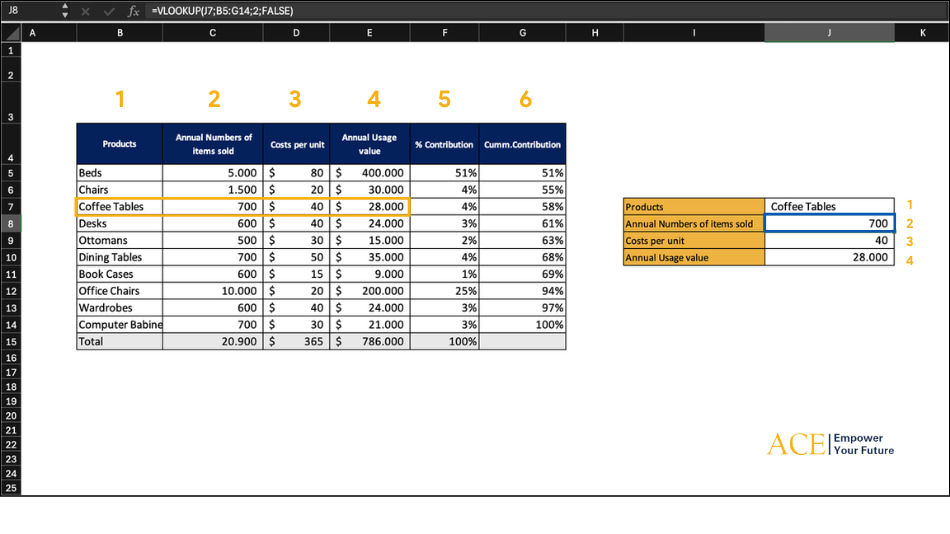
Cùng nhìn lại công thức của hàm V-lookup, ta có thể thực hiện như sau:
Cú pháp
=VLOOKUP(lookup_value;table_array;col_index_num;[range_lookup])
Công thức trong trường hợp này là: =VLOOKUP(J7;B5:G14;2;FALSE)
- ookup_value: Giá trị cần tìm kiếm trong cột đầu tiên của bảng.
- table_array: Bảng dùng để lấy giá trị.
- col_index_num: Số thứ tự của cột trong bảng dùng để lấy giá trị.
- range_lookup = 1 (TRUE): dò tìm tương đối
- range_lookup = 1 (FALSE): dò tìm chính xác
Lookup_value:Giá trị cần tìm kiếm trong cột đầu tiên của bảng: J7
Table_array: phạm vi bảng dùng để lấy giá trị: B5:G14
Col_index_num: Vị trí cột cần lấy dữ liệu : 2
Range_lookup = 1 (FALSE): dò tìm chính xác: FALSE
*Chỉ cần thay đổi số cột – hay giá trị Col_index_num, chúng ta có thể lấy Annual Numbers of Items sold, Costs per unit, Annual Usage Value bằng cách thay Col_index_num lần lượt thành các cột 2, 3 và 4. Bạn xem công thức như sau:
=VLOOKUP(B7;B5:G14;2;False) // Annual Numbers of Items sold
=VLOOKUP(B7;B5:G14;3;False) // Costs per unit
=VLOOKUP(B7;B5:G14;4;False) // Annual Usage value
Lưu ý:
- Hàm VLOOKUP chỉ có thể tìm các giá trị trên cột ngoài cùng bên trái trong Table_array ( cột đầu tiên). Nếu không, sẽ xuất hiện lỗi #N/A.
3.2.2 VLOOKUP chỉ tìm kiếm ở bên phải
VLOOKUP chỉ tìm kiếm được dữ liệu ở bên phải cột đầu tiên trong bảng cung cấp. Nói cách khác, bạn chỉ có thể truy xuất dữ liệu từ các cột nằm bên phải của cột đầu tiên. Ví dụ, để tra cứu thông tin theo ID trong bảng dưới đây, chúng ta phải cung cấp phạm vi E8:G12 làm bảng và điều đó có nghĩa là chúng ta chỉ có thể tra cứu Ngành học và Cơ sở học:
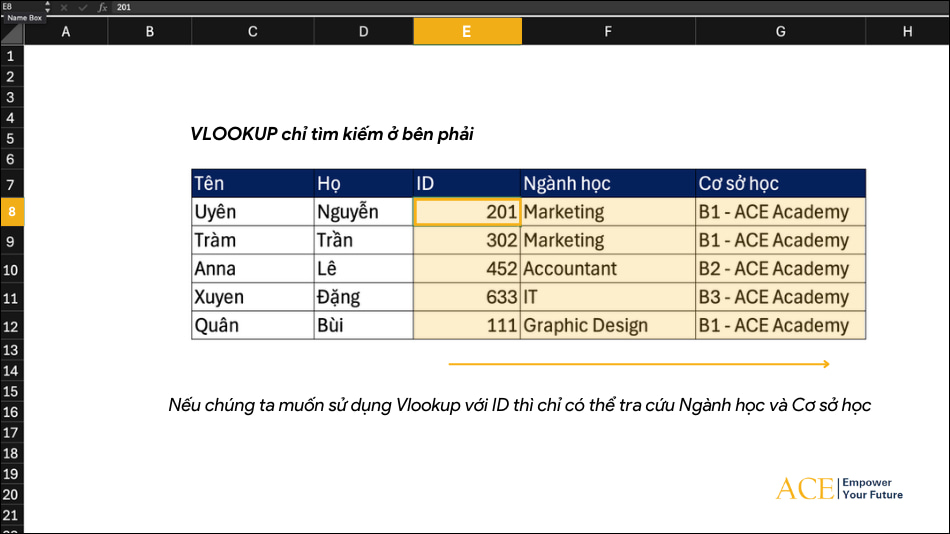
Đây là một hạn chế cơ bản của VLOOKUP — cột đầu tiên của bảng phải chứa các giá trị tra cứu và VLOOKUP chỉ có thể truy cập các cột bên phải. Để truy xuất thông tin ở bên trái (hoặc bên phải) của cột tra cứu. Bạn có thể sử dụng hàm XLOOKUP hoặc công thức INDEX và MATCH.
3.2.3 Hai chế độ True và False
3.2.3 Hai chế độ True và False
VLOOKUP có hai chế độ khớp: dò tìm chính xác (FALSE) và dò tìm tương đối (TRUE). Bạn có thể chỉ định TRUE nếu bạn muốn có một kết quả dò tìm tương đối hoặc FALSE nếu bạn muốn có một kết quả dò tìm chính xác ở giá trị trả về. Nếu bạn không chỉ định bất cứ giá trị nào thì giá trị mặc định sẽ luôn trả về là dò tìm tương đối (TRUE).
- Dò tìm chính xác (FALSE)
Đa số bạn sẽ sử dụng chế độ dò tìm chính xác (FALSE), nó có ý nghĩa khi bạn có một khóa duy nhất để sử dụng làm giá trị tra cứu

Công thức trong H5 để tìm Sales person assignned, dựa trên sự trùng khớp chính xác với Customer Name, là:
=VLOOKUP(H5;B6:E14;2;FALSE) = exact match
Với “Ana Blume” ở H5, VLOOKUP tìm thấy kết quả khớp ở hàng thứ bảy trong bảng và trả về kết quả là Micheal.
- Dò tìm tương đối (TRUE)
Trong một số trường hợp, bạn sẽ cần tra cứu dò tìm tương đối thay vì tra cứu dò tìm chính xác.
Ví dụ: khi bạn muốn gán xếp hạng (classification) dựa trên điểm số (score). Bạn muốn sử dụng điểm số ở cột D để xếp hạng trong phạm vi bảng G7:H12. Chúng ta cần sử dụng VLOOKUP ở chế độ dò tìm gần đúng (TRUE), điểm số chính xác trong cột D sẽ không được tìm thấy trong cột G. Công thức VLOOKUP trong E7 được cấu hình để thực hiện dò tìm gần đúng bằng cách đặt đối số cuối cùng thành TRUE:
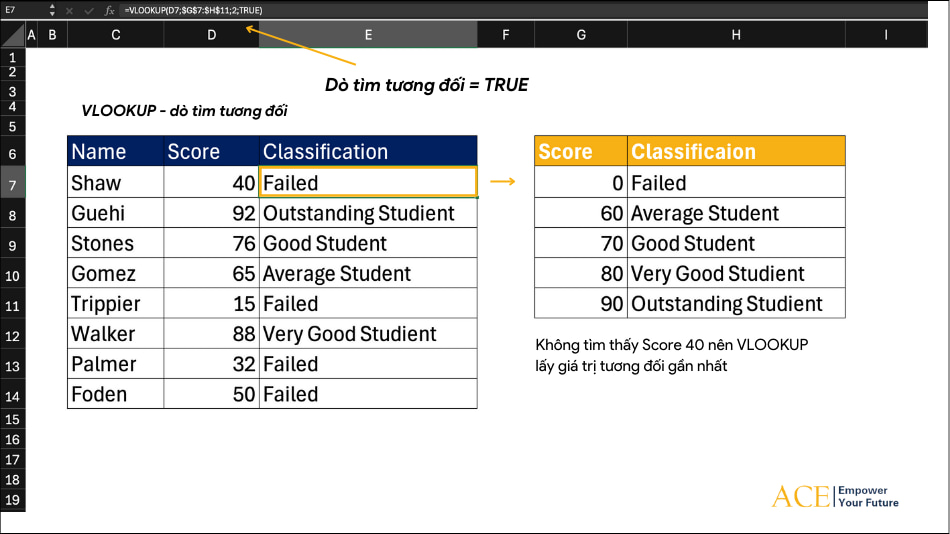
=VLOOKUP(D7;$G$7:$H$11;2;TRUE)
3.2.4 Một số lưu ý khác
- Theo mặc định, VLOOKUP sẽ thực hiện phép so khớp gần đúng.
- VLOOKUP không phân biệt chữ hoa chữ thường.
- Range_lookup kiểm soát việc dò tìm FALSE = chính xác, TRUE = gần đúng (mặc định).
- Nếu range_lookup bị bỏ qua hoặc TRUE:
- VLOOKUP sẽ khớp với giá trị gần nhất bằng hoặc nhỏ hơn lookup_value .
- Cột 1 của table_array phải được sắp xếp theo thứ tự tăng dần.
- Nếu range_lookup là FALSE hoặc bằng 0 để tìm kết quả khớp chính xác:
- VLOOKUP sẽ thực hiện khớp chính xác.
- Table_array không cần phải được sắp xếp .
- Nếu VLOOKUP không tìm thấy giá trị khớp, nó sẽ trả về lỗi #N/A.
3.2.5. Checklist các nguyên tắc khi sử dụng hàm vlookup trong Excel
| STT | Nguyên tắc sử dụng VLOOKUP |
|---|---|
| 1 | Cột đầu tiên trong vùng table_array phải chứa giá trị tra cứu (lookup_value) |
| 2 | Chỉ tra cứu được sang bên phải, không thể lấy dữ liệu từ cột bên trái của giá trị tra cứu |
| 3 | Dùng col_index_num để xác định cột cần lấy giá trị, tính từ cột đầu tiên (1, 2, 3…) |
| 4 | Sử dụng FALSE để tra cứu chính xác, đặc biệt với ID, mã số, tên… |
| 5 | Dùng TRUE hoặc bỏ trống để tra cứu gần đúng, áp dụng khi tra điểm, xếp hạng… |
| 6 | Nếu tra cứu gần đúng (TRUE), cột đầu tiên phải được sắp xếp tăng dần |
| 7 | VLOOKUP không phân biệt chữ hoa/thường |
| 8 | Nếu không tìm thấy giá trị, hàm sẽ trả về lỗi #N/A |
| 9 | Với bảng dữ liệu lớn, nên dùng hàm XLOOKUP hoặc INDEX + MATCH để thay thế |
| 10 | Dùng thêm TRIM() hoặc CLEAN() để xử lý lỗi do khoảng trắng, ký tự ẩn trong giá trị tra cứu |
4. Các lỗi thường gặp khi dùng VLOOKUP và cách xử lý
Hàm VLOOKUP trong Excel rất hữu ích nhưng cũng dễ phát sinh lỗi nếu bạn không nắm rõ cú pháp hoặc nguyên tắc hoạt động. Dưới đây là các lỗi phổ biến và cách khắc phục:
1. Lỗi #N/A – Không tìm thấy giá trị cần tra cứu
Nguyên nhân:
- Giá trị tra cứu (lookup_value) không tồn tại trong cột đầu tiên của bảng dữ liệu.
- Dữ liệu có khoảng trắng ẩn, định dạng sai (text vs number), hoặc bị lỗi chính tả.
Cách xử lý:
- Kiểm tra lại chính xác giá trị tra cứu, loại bỏ khoảng trắng thừa bằng hàm
TRIM(). - Dùng hàm
CLEAN()để loại bỏ ký tự không in được nếu copy dữ liệu từ hệ thống khác.
2. Lỗi #REF! – Số thứ tự cột vượt quá vùng dữ liệu
Nguyên nhân:
- Tham số
col_index_numlớn hơn số lượng cột trong bảngtable_array.
Cách xử lý:
- Xác định lại vùng dữ liệu bạn đang tra cứu có bao nhiêu cột. Ví dụ, nếu
table_arraylà A2:C100 thìcol_index_numchỉ được từ 1 đến 3.
3. Lỗi #VALUE! – Nhập sai kiểu dữ liệu
Nguyên nhân:
- Tham số
col_index_numkhông phải là số (ví dụ: gõ chữ “hai” thay vì số 2). - Dữ liệu bị định dạng sai (text thay vì number).
Cách xử lý:
- Đảm bảo
col_index_numlà số nguyên dương. - Kiểm tra định dạng dữ liệu bằng Format Cells → Number/Text.
4. Lỗi kết quả sai – Không xác định rõ chế độ tìm kiếm
Nguyên nhân:
- Bỏ qua hoặc đặt sai giá trị của tham số
[range_lookup].
Cách xử lý:
- Với kết quả chính xác tuyệt đối, nên dùng
FALSEở cuối công thức:=VLOOKUP(A2, B2:D10, 2, FALSE) - Nếu không điền gì, Excel mặc định là
TRUE, dẫn đến sai số nếu dữ liệu không được sắp xếp tăng dần.
5. VLOOKUP không hoạt động với dữ liệu bên trái
Nguyên nhân:
- Hàm VLOOKUP chỉ tìm từ trái sang phải.
Cách xử lý:
- Nếu cần tìm theo cột bên phải rồi trả về cột bên trái, hãy dùng hàm
INDEX + MATCHđể thay thế.
Nếu bạn đang gặp một trong các lỗi trên, đừng lo – đây là lỗi phổ biến ngay cả với người đã dùng Excel lâu năm. Quan trọng là bạn hiểu nguyên nhân và áp dụng đúng cú pháp để sửa.
5. Tìm hiểu cách dùng hàm Vlookup trong Excel cùng ACE Academy
Hàm VLOOKUP là một hàm vô cùng mạnh mẽ và hữu ích. Giúp bạn tra cứu và lấy dữ liệu từ bảng một cách nhanh chóng và chính xác. Tiết kiệm được rất nhiều thời gian so với các thao tác thủ công. ây là một trong những hàm đóng vai trò rất quan trọng không chỉ cho riêng Excel, mà là cho cả ngành phân tích dữ liệu nói chung.
Hiểu rõ về cách sử dụng hàm vlookup và nguyên tắc hoạt động của hàm vlookup sẽ giúp bạn thuận lợi hơn trong quá trình xử lí dữ liệu. Nếu bạn đang quan tâm về phân tích dữ liệu và muốn tìm hiểu sâu hơn về các khía cạnh quan trọng trong lĩnh vực này, hãy đọc thêm bài viết trên Blog: Data Analyst cần học gì của ACE Academy. Bài viết này sẽ giúp bạn hiểu rõ hơn về Data Analytics và lộ trình học chuẩn chỉnh. Bên cạnh đó còn có các phương pháp, kỹ năng cần thiết cho một nhà phân tích dữ liệu chuyên nghiệp. Hy vọng bài viết về hàm VLOOKUP trong Excel của ACE Academy sẽ đem đến bạn kiến thức hữu dụng và có thể áp dụng chúng vào học tập và công việc một cách hiệu quả.
Ngoài ra, nếu bạn muốn trau dồi kỹ năng xử lý dữ liệu, học cách xây dựng các Dashboard động và phát triển nền tảng vững chắc, nâng cao khả năng trực quan hoá dữ liệu và truyền đạt thông tin một cách rõ ràng và thuyết phục với Excel hãy tham khảo khoá học Data Analytics In Excel tại ACE Academy!
Đăng kí học thử khóa học về Data Analytics In Excel tại đây

6. Câu hỏi thường gặp về cách sử dụng hàm vlookup trong Excel
1. Hàm VLOOKUP trong Excel là gì?
2. Vì sao hàm VLOOKUP trả về lỗi #N/A?
range_lookup.3. VLOOKUP khác gì so với XLOOKUP?
4. Làm sao để tra cứu chính xác bằng VLOOKUP?
=VLOOKUP(A2, B2:D10, 2, FALSE) để đảm bảo kết quả là khớp chính xác.5. Có thể dùng VLOOKUP để tìm giá trị ở cột bên trái không?