

Hàm TEXTSPLIT() trong Excel cho phép bạn tách một chuỗi văn bản thành nhiều phần dựa trên một hoặc nhiều ký tự phân tách (delimiter). Đây là một trong những hàm quan trọng khi làm việc với dữ liệu dạng text — đặc biệt trong các bài toán data cleaning hoặc chuẩn hóa dữ liệu đầu vào trước khi phân tích.
I. Hàm TEXTSPLIT trong Excel là gì?
Hàm TEXTSPLIT() được sử dụng để chia một chuỗi văn bản thành nhiều phần dựa trên delimiter mà bạn chỉ định.
Kết quả có thể được trả về:
- Theo cột
- Theo hàng
Điểm khác biệt cốt lõi so với các cách truyền thống (như Text to Columns) là: → TEXTSPLIT cho phép bạn xử lý dữ liệu linh hoạt, động và có thể tự động cập nhật theo công thức
II. Cú pháp của hàm TEXTSPLIT
=TEXTSPLIT(text, col_delimiter, [row_delimiter], [ignore_empty], [match_mode], [pad_with])
Các tham số:
- text: Chuỗi văn bản cần tách
- col_delimiter: Ký tự dùng để tách theo cột
- row_delimiter(tùy chọn): Ký tự dùng để tách theo hàng
- ignore_empty(tùy chọn): Bỏ qua giá trị rỗng (TRUE/FALSE)
- match_mode(tùy chọn): Kiểu so khớp
0: Phân biệt hoa thường (mặc định)1: Không phân biệt
- pad_with(tùy chọn): Giá trị dùng để điền vào các ô trống
III. Ví dụ cơ bản của TEXTSPLIT
Giả sử bạn có chuỗi:
“Alice,Bob,Charlie”
Sử dụng công thức:
=TEXTSPLIT(A1, “,”)
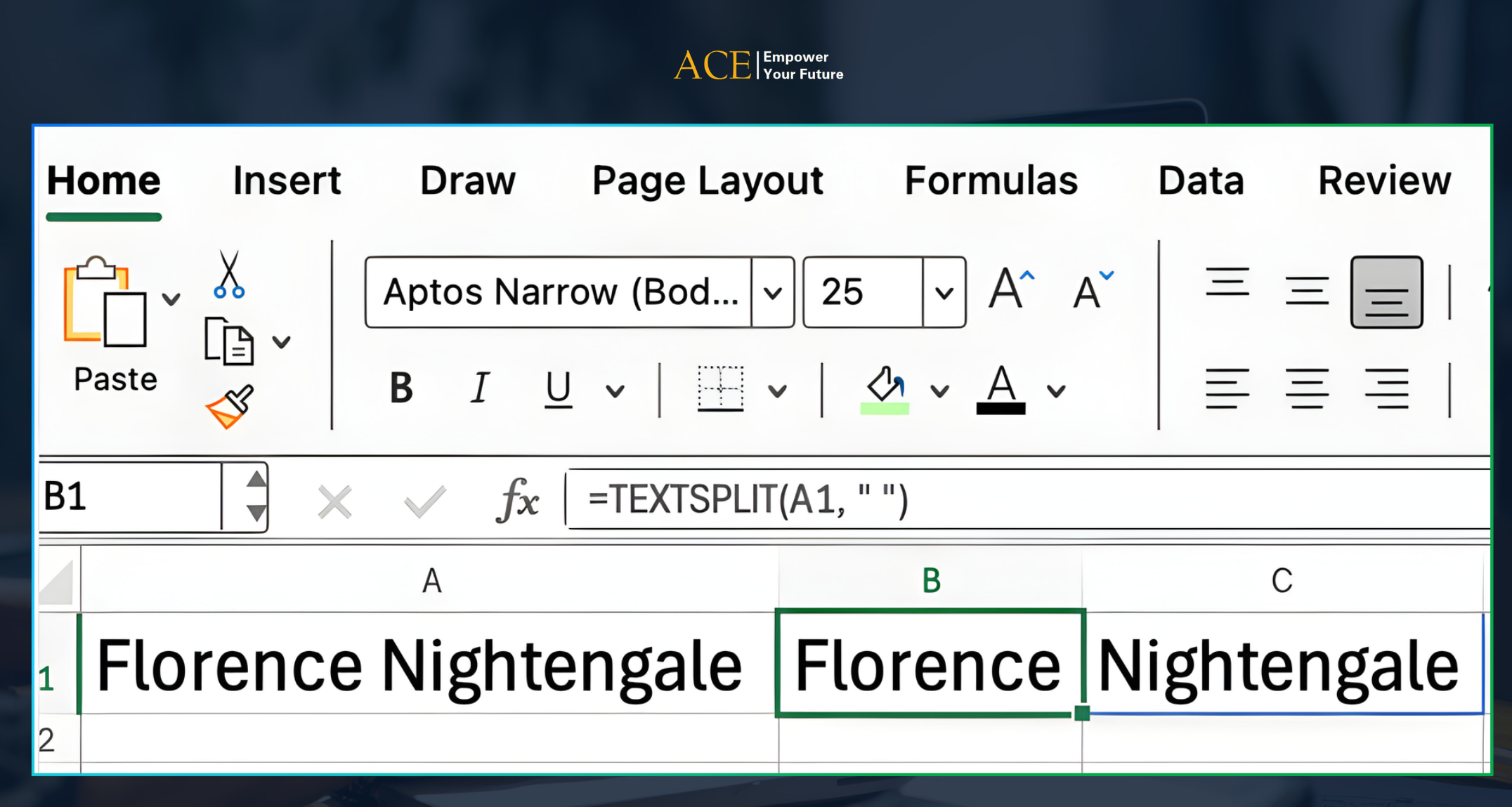
Kết quả:
→ Alice | Bob | Charlie (được tách thành các cột)
1. Tách văn bản theo hàng
Bạn có thể sử dụng row_delimiter để chuyển hướng tách dữ liệu theo hàng thay vì cột.
Ví dụ:
=TEXTSPLIT(A1,,”,”)
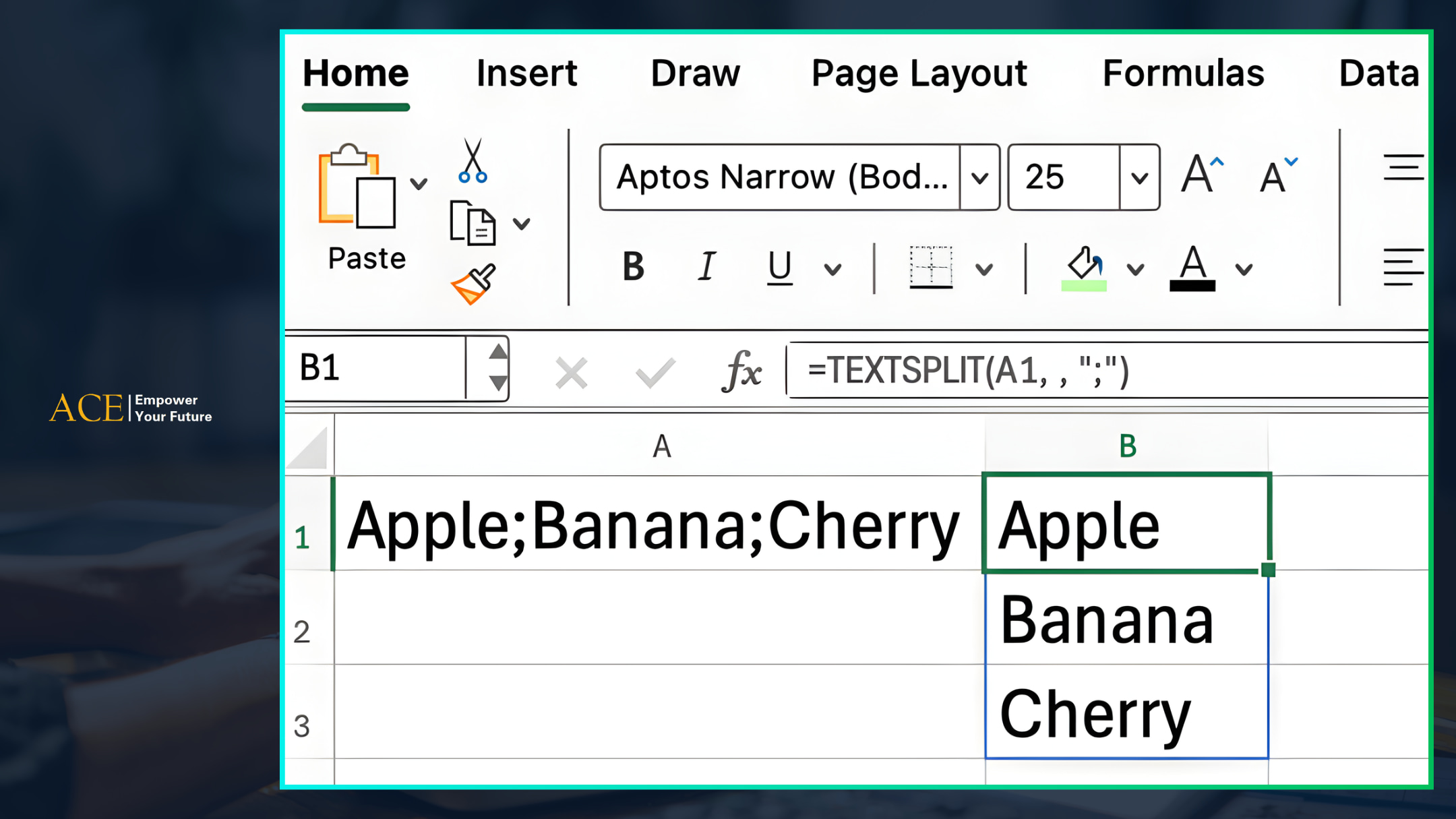
→ Dữ liệu sẽ được phân tách xuống các hàng.
2. Tách theo nhiều delimiter
Trong thực tế, dữ liệu không phải lúc nào cũng “sạch”. Một chuỗi có thể chứa nhiều loại ký tự phân tách khác nhau.
Bạn có thể xử lý bằng cách truyền một mảng delimiter:
=TEXTSPLIT(A1,{“,”,”;”})
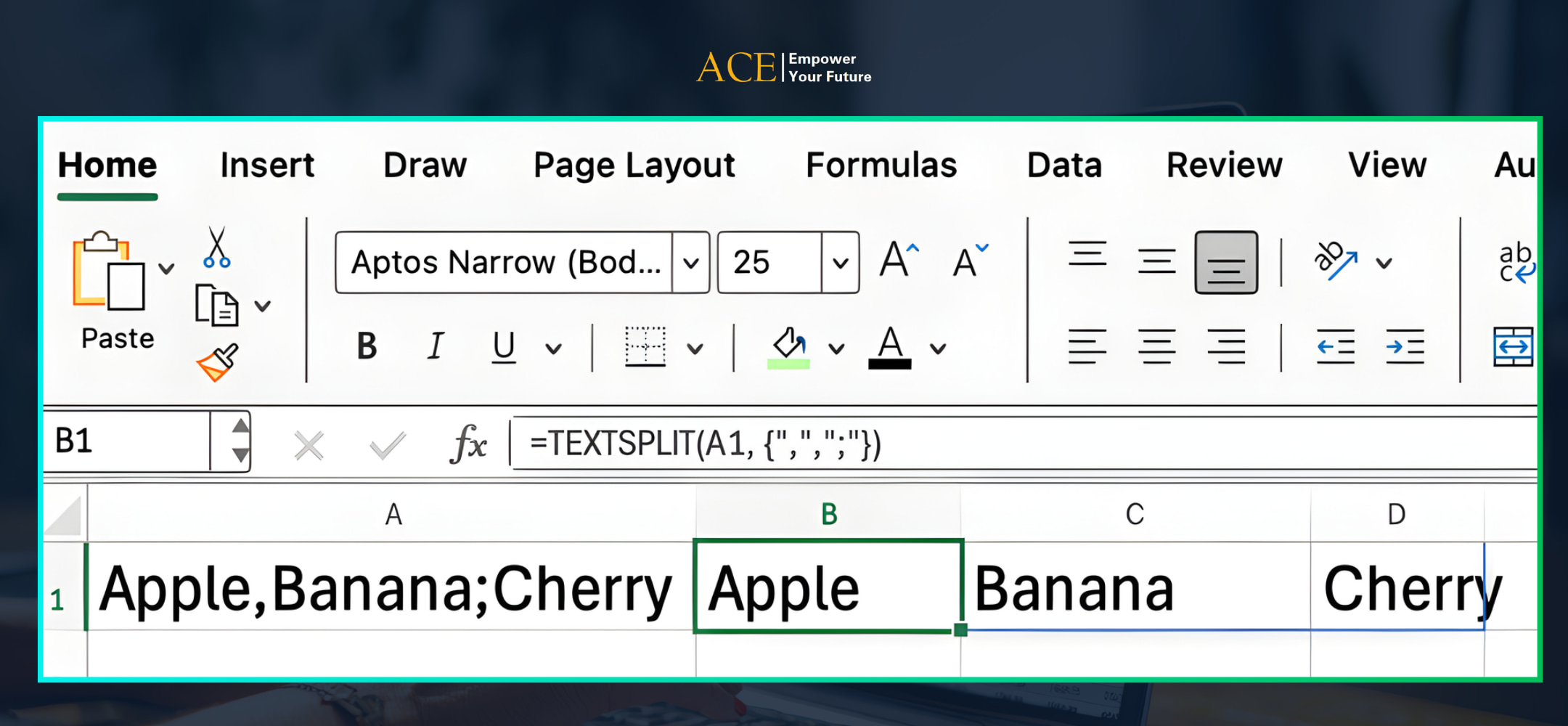
→ Excel sẽ tách dữ liệu dựa trên cả dấu phẩy và dấu chấm phẩy.
3. Bỏ qua giá trị rỗng
Nếu chuỗi có nhiều delimiter liên tiếp:
“Alice,,Bob”
Sử dụng:
=TEXTSPLIT(A1,”,”,,TRUE)
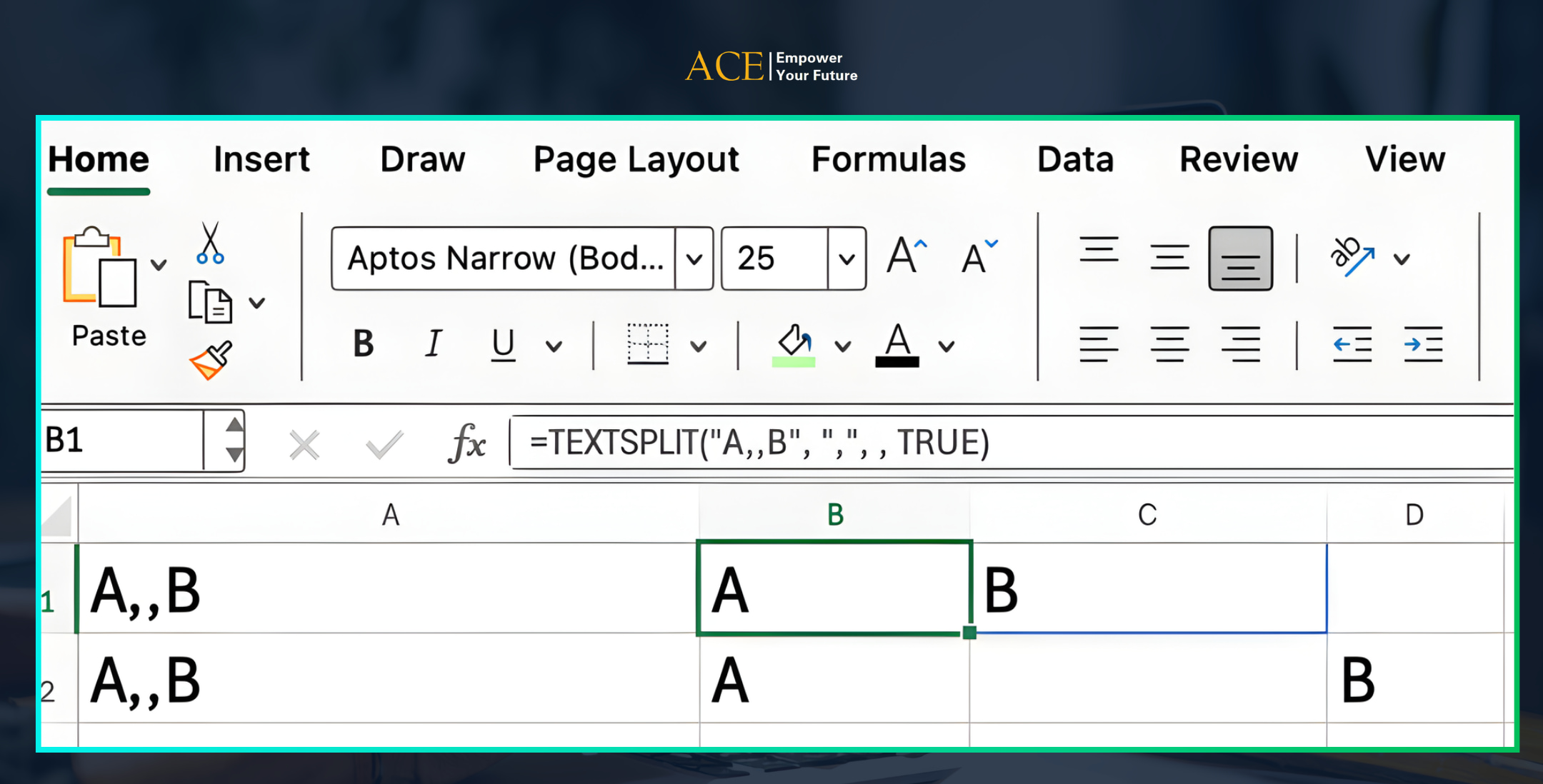
→ Excel sẽ bỏ qua các ô trống và giữ dữ liệu gọn gàng hơn.
4. Chế độ so khớp (Match Mode)
Bạn có thể kiểm soát việc phân biệt chữ hoa – chữ thường:
0: Phân biệt (mặc định)1: Không phân biệt
Điều này hữu ích khi xử lý dữ liệu text không đồng nhất.
5. Điền giá trị vào ô trống (Pad With)
Trong một số trường hợp, kết quả tách không đồng đều (đặc biệt khi kết hợp tách theo hàng và cột).
Bạn có thể chỉ định giá trị thay thế:
=TEXTSPLIT(A1,”,”,”;”,FALSE,0,”N/A”)
→ Các ô trống sẽ được điền bằng "N/A"
IV. So sánh TEXTSPLIT và Text to Columns
| TEXTSPLIT | Text to Columns |
| Dùng công thức | Dùng thao tác thủ công |
| Tự động cập nhật | Không tự động |
| Linh hoạt cao | Hạn chế |
→ Nếu bạn làm việc với dataset thay đổi thường xuyên,
TEXTSPLITgần như là lựa chọn bắt buộc.
V. Khi nào nên dùng TEXTSPLIT?
Bạn nên sử dụng TEXTSPLIT khi:
- Dữ liệu thay đổi liên tục
- Cần tự động hóa quy trình xử lý
- Làm việc với mô hình dữ liệu động (dashboard, báo cáo, pipeline phân tích)
VI. Các lỗi thường gặp
Một số lỗi phổ biến khi sử dụng TEXTSPLIT:
- Sai delimiter → dữ liệu tách không đúng
- Không xử lý giá trị rỗng → dữ liệu bị lệch cột/hàng
- Nhầm giữa tách theo hàng và cột → kết quả sai cấu trúc
VII. Kết luận
Hàm TEXTSPLIT() là một công cụ cực kỳ quan trọng khi làm việc với dữ liệu dạng text trong Excel.
Khi sử dụng đúng, bạn có thể:
- Làm sạch dữ liệu một cách có hệ thống
- Giảm thao tác thủ công
- Tự động hóa toàn bộ workflow xử lý dữ liệu
Trong các bài toán phân tích, việc xử lý dữ liệu đầu vào chiếm phần lớn thời gian. → TEXTSPLIT giúp bạn rút ngắn đáng kể bước này — và tập trung vào phần tạo ra giá trị thực sự.
Thành thạo kĩ năng phân tích và trực quan hóa dữ liệu với Excel cùng ACE
TEXTSPLIT là một hàm rất tiện khi làm việc với dữ liệu dạng text — đặc biệt trong các bước tách và chuẩn hóa dữ liệu. Nhưng nếu chỉ dừng lại ở một vài hàm riêng lẻ, bạn sẽ khó tận dụng hết sức mạnh của Excel trong công việc.
Nếu bạn muốn hiểu cách các hàm này “kết nối” với nhau để xử lý dữ liệu một cách bài bản hơn, bạn có thể tham khảo khóa học Excel thực chiến Advanced Data Analytics in Excel tại ACE Academy.

Khóa học giúp bạn tập trung vào cách áp dụng Excel để phân tích dữ liệu, mô hình hóa quyết định trong kinh doanh và tài chính vào các bài toán thực tế — từ xử lý dữ liệu đến phân tích — theo hướng dễ hiểu và có thể dùng lại ngay trong công việc hằng ngày.
Khóa học này là một lựa chọn phù hợp nếu bạn đang muốn học Excel theo hướng “học thật, làm thật”, không chỉ dừng ở việc biết hàm và lý thuyết suông.
VIII. FAQ – Câu hỏi thường gặp về Hàm TEXTSPLIT
Bạn nên dùng TEXTSPLIT khi cần xử lý dữ liệu text lặp lại, cần tự động hóa hoặc khi làm việc với dữ liệu thay đổi liên tục.
Có. TEXTSPLIT cho phép sử dụng nhiều delimiter khác nhau để tách dữ liệu phức tạp.
Không hoàn toàn. TEXTSPLIT phù hợp cho xử lý động và công thức, còn Text to Columns phù hợp với thao tác nhanh, một lần.
Hàm TEXTSPLIT được dùng để tách một chuỗi văn bản thành nhiều phần dựa trên một hoặc nhiều ký tự phân tách, giúp xử lý dữ liệu text nhanh và linh hoạt hơn.
TEXTSPLIT là hàm động, tự động cập nhật khi dữ liệu thay đổi, trong khi Text to Columns là thao tác thủ công và không cập nhật theo dữ liệu mới.
Nguồn tham khảo
Để đảm bảo tính chính xác và cập nhật, bài viết có tham khảo các nguồn uy tín sau:
- Microsoft Support – TEXTSPLIT Function https://support.microsoft.com/en-us/office/textsplit-function
- Datacamp – Excel TEXTSPLIT Tutorial https://www.datacamp.com/tutorial/excel-textsplit
- Exceljet – TEXTSPLIT Function Explained https://exceljet.net/functions/textsplit-function
- Ablebits – Split Text in Excel https://www.ablebits.com/office-addins-blog/excel-textsplit-function