
Cách vẽ biểu đồ cột: Cách chọn, vẽ và sử dụng biểu đồ cột đúng cách
Biểu đồ cột, hay còn gọi là biểu đồ thanh (bar chart), là một công cụ trực quan hoá dữ liệu giúp so sánh giá trị giữa các danh mục khác nhau bằng cách sử dụng các cột đứng hoặc ngang. Mỗi cột trong biểu đồ đại diện cho một giá trị hoặc nhóm dữ liệu cụ thể. Thường được sử dụng để phân tích và so sánh dữ liệu trong các khoảng thời gian, nhóm tuổi, hoặc các danh mục khác, giúp người dùng dễ dàng nhận diện xu hướng, sự khác biệt giữa các giá trị trực quan hơn.
Biểu đồ cột là một trong những loại biểu đồ quen thuộc nhất khi làm báo cáo và phân tích dữ liệu. Nhưng biết cách tạo một biểu đồ cột trong Excel chưa có nghĩa là bạn đang sử dụng nó đúng cách. Chọn sai loại biểu đồ, đưa quá nhiều dữ liệu vào cùng một chart, dùng màu sắc không có mục đích hoặc trình bày sai trục có thể khiến thông điệp bị nhiễu, thậm chí làm người xem hiểu sai dữ liệu.
Vậy biểu đồ cột là gì, có những loại nào và khi nào nên sử dụng từng loại? Bài viết này sẽ giúp bạn hiểu cách chọn, vẽ và trình bày biểu đồ cột sao cho dữ liệu dễ đọc và phục vụ đúng mục đích phân tích.
I. Biểu đồ cột là gì?
Biểu đồ cột (bar chart) là một dạng biểu đồ trực quan dùng để đối chiếu và so sánh dữ liệu giữa nhiều nhóm hoặc danh mục khác nhau thông qua các cột được trình bày theo chiều dọc hoặc chiều ngang. Mỗi cột thể hiện mức độ, quy mô hoặc giá trị của một tập dữ liệu nhất định.
Một biểu đồ cột cơ bản thường gồm:
- Trục X: thể hiện các nhóm hoặc danh mục cần so sánh, chẳng hạn sản phẩm, khu vực, phòng ban, tháng hoặc quý.
- Trục Y: thể hiện giá trị định lượng như doanh thu, số lượng, chi phí hoặc lợi nhuận.
- Các cột: chiều cao của cột thể hiện giá trị tương ứng; cột càng cao thì giá trị càng lớn.
Loại biểu đồ này thường được áp dụng khi cần phân tích sự chênh lệch giữa các nhóm, theo dõi biến động theo thời gian, độ tuổi hoặc từng phân khúc cụ thể, giúp người xem nhanh chóng nắm bắt xu hướng và so sánh các giá trị một cách trực quan, rõ ràng. Sử dụng biểu đồ cột giúp người dùng dễ dàng nhận diện xu hướng, sự khác biệt giữa các giá trị trực quan hơn. Tìm hiểu về biểu đồ cột và hướng dẫn vẽ sẽ giúp bạn nắm chắc cách sử dụng biểu đồ này.
Ví dụ:
Biểu đồ cột dưới đây minh họa doanh số bán hàng của ba loại sản phẩm trong sáu tháng đầu năm. Mỗi cột đại diện cho doanh số của từng loại sản phẩm trong mỗi tháng. Bạn có thể dễ dàng so sánh doanh số giữa các tháng và giữa các sản phẩm khác nhau dựa trên chiều cao của các cột.

II. Khi nào nên sử dụng biểu đồ cột?
Không nên chọn biểu đồ chỉ vì nó quen thuộc hoặc có sẵn trong Excel. Hãy bắt đầu từ câu hỏi bạn muốn dữ liệu trả lời.
Bạn nên sử dụng biểu đồ cột khi cần so sánh số lượng hoặc tần suất của các danh mục khác nhau. Đây là công cụ tốt nhất hiển thị sự khác biệt rõ ràng giữa các nhóm dữ liệu riêng biệt.
- Trên trục ngang (trục X): bạn cần một biến phân loại, là các danh mục hoặc các nhóm khác nhau mà bạn muốn so sánh.
- Trên trục dọc (trục Y): bạn biểu diễn giá trị của biến số cần so sánh. Chẳng hạn như doanh số bán hàng, số lượng sản phẩm, hay tỷ lệ phần trăm.
Biểu đồ cột cũng hiệu quả khi bạn muốn so sánh dữ liệu trong các khoảng thời gian khác nhau, như doanh số hàng tháng hoặc hàng quý. Một ví dụ phổ biến khác là khi bạn cần so sánh hiệu suất của nhiều nhóm khác nhau trong cùng một khoảng thời gian.

Để nắm chắc những tình huống nên sử dụng biểu đồ cột một cách hợp lý, tham khảo ngay khóa học Data Analysis For Business Professional tại ACE Academy. Thành thạo mọi kỹ năng phân tích dữ liệu chỉ sau 6 buổi
Biểu đồ cột dùng để trả lời câu hỏi gì?
Biểu đồ cột đặc biệt phù hợp với những câu hỏi mang tính so sánh, chẳng hạn:
- Khu vực nào có doanh thu cao nhất?
- Sản phẩm nào bán được nhiều nhất?
- Chi phí của phòng ban nào đang cao hơn?
- Doanh thu tháng này cao hơn tháng trước bao nhiêu?
Nói đơn giản, khi câu hỏi của bạn là “Nhóm nào cao hơn, thấp hơn hoặc khác nhau như thế nào?”, biểu đồ cột thường là một lựa chọn đáng cân nhắc.
III. Cách vẽ biểu đồ cột và cách nhận xét biểu đồ cột trong Excel
Để vẽ biểu đồ cột hiệu quả trong Excel, việc tổ chức dữ liệu là bước đầu tiên và rất quan trọng. Dữ liệu thường được sắp xếp trong bảng với ít nhất hai cột. Cột đầu tiên chứa các danh mục hoặc nhóm mà bạn muốn so sánh. Chẳng hạn như thời gian (tháng, quý, năm), sản phẩm, khu vực địa lý, hoặc bất kỳ yếu tố phân loại nào khác. Cột này sẽ đại diện cho trục X (trục hoành) trong biểu đồ của bạn.
Các cột tiếp theo chứa giá trị của các biến số bạn muốn so sánh giữa danh mục hoặc nhóm. Những giá trị này sẽ được biểu diễn trên trục Y (trục tung) của biểu đồ cột. Mỗi cột giá trị sẽ đại diện cho một tập hợp các cột trên biểu đồ. Và chiều cao của mỗi cột sẽ tỷ lệ thuận với giá trị mà nó đại diện.
Ví dụ, nếu bạn đang so sánh doanh số bán hàng của ba loại sản phẩm trong sáu tháng đầu năm, bảng dữ liệu của bạn có thể bao gồm bảy cột: cột đầu tiên chỉ ra tháng (2024-01, 2024-02,…), và ba cột tiếp theo biểu thị doanh số của từng sản phẩm (Product A, Product B, Product C). Các cột giá trị này sẽ tương ứng với các thanh cột trong biểu đồ. Cho phép bạn trực quan hóa và so sánh sự khác biệt giữa các sản phẩm trong mỗi tháng.
1. Ví dụ về cấu trúc dữ liệu trong cách vẽ biểu đồ cột trong Excel:
| Month | Product A | Product B | Product C |
| 2024-01 | 150 | 200 | 250 |
| 2024-02 | 170 | 210 | 240 |
| 2024-03 | 160 | 220 | 230 |
| 2024-04 | 180 | 190 | 220 |
| 2024-05 | 190 | 200 | 210 |
| 2024-06 | 175 | 185 | 200 |
2. Ví dụ vẽ biểu đồ cột trong Excel từ bảng dữ liệu trên:
- Trục X (Danh mục): Các tháng từ 2024-01 đến 2024-06.
- Trục Y (Giá trị): Doanh số của các sản phẩm A, B, và C.

Dựa trên cấu trúc dữ liệu này, bạn có thể tạo ra một biểu đồ cột giúp so sánh doanh số của các sản phẩm qua từng tháng. Mỗi cột sẽ đại diện cho một sản phẩm trong một tháng cụ thể. Chiều cao của các cột sẽ giúp bạn dễ dàng nhận thấy sản phẩm nào có doanh số cao hơn hoặc thấp hơn trong mỗi tháng.
3. Những điểm cần lưu ý trong cách vẽ biểu đồ cột trong Excel:
Để có thể vẽ được một biểu đồ cột chính xác, chuyên nghiệp, bạn cần lưu ý những điểm sau đây:
- Đảm bảo sự nhất quán: Các danh mục trong cột đầu tiên nên được sắp xếp theo thứ tự hợp lý (thường là thời gian hoặc mức độ quan trọng).
- Chọn đơn vị thích hợp: Đảm bảo rằng các giá trị trong các cột khác có cùng đơn vị đo lường để so sánh chính xác.
- Lựa chọn độ rộng cột phù hợp: Để tránh làm biểu đồ cột trở nên quá tải và khó đọc, bạn nên giới hạn số lượng cột so sánh trong một biểu đồ nhất định, hoặc sử dụng các biểu đồ nhỏ hơn được xếp cạnh nhau (biểu đồ phụ) nếu cần thiết.
4. Cách nhận xét biểu đồ cột trong Excel
Để nhận xét biểu đồ cột một cách chính xác và chuyên nghiệp, bạn cần quan sát và phân tích theo các yếu tố sau:
1. So sánh chiều cao giữa các cột
- Cột càng cao thể hiện giá trị càng lớn.
- Xác định nhóm có giá trị cao nhất/thấp nhất để nhấn mạnh.
- Đặc biệt quan sát sự chênh lệch rõ ràng giữa các cột để rút ra nhận định chính.
2. Xác định xu hướng hoặc thay đổi
- Với biểu đồ cột theo chuỗi thời gian (ví dụ: theo tháng, quý), bạn có thể nhận ra tăng trưởng, giảm sút hoặc biến động dữ liệu.
3. Nhóm màu và phân loại
- Nếu là biểu đồ cột chồng hoặc cụm, hãy nhận xét theo từng nhóm màu, ví dụ: thành phần nào chiếm tỷ trọng lớn nhất.
4. Nhận xét biểu đồ cột tổng quát và kết luận
- Sau khi phân tích từng yếu tố, nên rút ra 1–2 câu kết luận: “Doanh số sản phẩm A cao gấp đôi sản phẩm B và có xu hướng tăng đều trong 6 tháng đầu năm.”
Để thành thạo hơn cách sử dụng biểu đồ cột nói riêng, và các loại biểu đồ nói chung, tham khảo ngay khóa học Data Storytelling Mastery tại ACE Academy. Khóa học giúp bạn nâng cao kĩ năng phân tích và trực quan hóa dữ liệu trên Excel và Powerr BI chỉ sau vài buổi.
IV. Nguyên tắc vẽ biểu đồ cột là gì?
1. Nguyên tắc vẽ biểu đồ cột
Sau đây là hướng dẫn những nguyên tắc vàng khi vẽ biểu đồ cột bạn cần lưu ý:
1.1 Chọn khoảng cách giữa các cột phù hợp:
- Giải thích: Khoảng cách giữa các cột ảnh hưởng lớn đến khả năng đọc của biểu đồ. Nếu cột quá gần nhau, người xem sẽ khó phân biệt các nhóm dữ liệu. Nếu quá xa, biểu đồ có thể thiếu tính liên kết.
- Khuyến nghị: Thử nghiệm với các khoảng cách khác nhau và dựa trên kiến thức chuyên môn về dữ liệu để chọn khoảng cách tối ưu. Đảm bảo rõ ràng và dễ đọc.
Ví dụ về các cột được đặt quá gần nhau, thông tin trở nên khó đọc và gây nhầm lẫn:

1.2 Sử dụng màu sắc để phân biệt các nhóm dữ liệu trong biểu đồ cột
- Giải thích: Màu sắc giúp phân biệt các nhóm dữ liệu trong biểu đồ cột. Với biểu đồ so sánh nhiều nhóm, dùng màu sắc khác nhau mỗi nhóm để nổi bật sự khác biệt.
- Khuyến nghị: Chọn màu sắc nhất quán, dễ phân biệt và không quá sáng hoặc mờ. Giúp người xem dễ dàng so sánh các nhóm.
1.3 Tránh sử dụng quá nhiều nhóm dữ liệu
- Giải thích: Biểu đồ cột có thể hiển thị nhiều nhóm dữ liệu. Nhưng quá nhiều nhóm có thể làm cho biểu đồ trở nên rối và khó đọc.
- Khuyến nghị: Giới hạn số lượng nhóm để giữ cho biểu đồ rõ ràng và dễ hiểu. Nếu cần so sánh nhiều nhóm, cân nhắc sử dụng các biểu đồ nhỏ hơn hoặc các loại biểu đồ khác như biểu đồ đường hoặc biểu đồ tròn.
Ví dụ: Với bảy nhóm dữ liệu khác nhau được biểu diễn trong cùng một biểu đồ, biểu đồ trở nên rất khó đọc và rối mắt. Điều này làm cho việc so sánh và phân tích thông tin trở nên phức tạp. Người xem có thể gặp khó khăn trong việc nhận diện sự khác biệt giữa các nhóm dữ liệu.

1.4 Vẽ cột phụ trong biểu đồ cột (Secondary Axis)(còn gọi là biểu đồ cột kép)
- Giải thích: cột phụ trong biểu đồ cột (thường được hiểu là một dạng của biểu đồ cột kép) là một cột thứ cấp được thêm vào biểu đồ cột chính. Mục đích của biểu đồ cột kép hiển thị thông tin bổ sung hoặc để so sánh một loại dữ liệu khác biệt. Cột phụ trong biểu đồ cột kép thường có màu sắc hoặc kiểu dáng khác với cột chính để dễ phân biệt.
- Khuyến nghị: Sử dụng biểu đồ cột kép khi cần so sánh các tập dữ liệu khác nhau. Hoặc khi muốn hiển thị dữ liệu phụ mà không làm lấn át dữ liệu chính. Biểu đồ cột kép hữu ích khi thể hiện mối quan hệ giữa doanh số bán hàng và lợi nhuận. Hoặc phân nhóm dữ liệu để so sánh chi tiết.
- Hướng dẫn:
Chọn dữ liệu: Bôi đen vùng dữ liệu cần tạo biểu đồ, bao gồm cả dữ liệu cột phụ.
Chèn biểu đồ cột: Vào tab Insert , chọn Column Chart (Biểu đồ cột) và chọn kiểu phù hợp.
Thay đổi loại biểu đồ cho cột phụ: Nhấp chuột phải vào cột dữ liệu cần làm cột phụ. Chọn Change Series Chart Type (Thay đổi loại biểu đồ của chuỗi). Sau đó chọn Secondary Axis (Trục thứ cấp).
Biểu đồ sẽ hiển thị cột phụ với một trục y thứ hai, giúp bạn so sánh dữ liệu dễ dàng hơn.
Ví dụ: Dưới đây là biểu đồ so sánh doanh thu và lợi nhuận của công ty trong 6 tháng đầu năm. Doanh thu được biểu diễn bằng cột chính màu xanh dương, lợi nhuận là cột phụ màu cam.

1.5 Vẽ biểu đồ cột kết hợp cùng biểu đồ đường (biểu đồ cột đường)
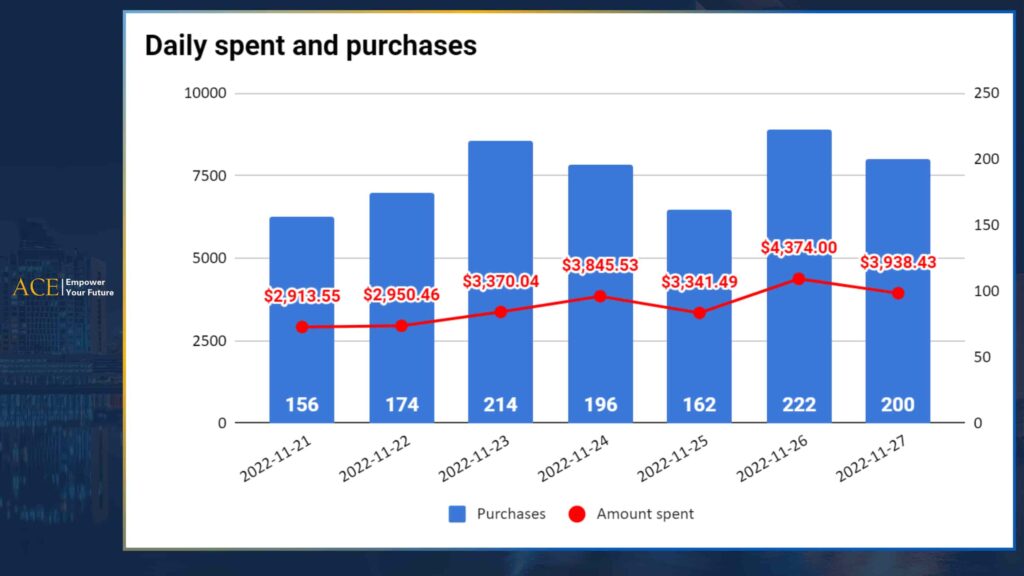
Biểu đồ đường và cột – Biểu đồ cột kết hợp với biểu đồ đường (Line Chart) – còn gọi là biểu đồ cột đường, là cách hiệu quả để trình bày dữ liệu đa chiều và dễ hiểu. Biểu đồ đường và cột (biểu đồ cột đường) hiển thị đồng thời hai loại thông tin khác nhau, dễ dàng so sánh và theo dõi xu hướng trực quan.
Cụ thể trong biểu đồ đường và cột, biểu đồ cột biểu diễn các giá trị cụ thể, chẳng hạn như doanh số bán hàng hàng tháng. Trong khi biểu đồ đường theo dõi xu hướng thay đổi của một yếu tố khác qua thời gian, ví dụ tỷ lệ tăng trưởng doanh số. Điều này giúp phân tích dữ liệu sâu hơn. Làm nổi bật những biến động theo thời gian, cung cấp cái nhìn tổng thể. Sự tương hỗ giữa hai biểu đồ đường và cột (biểu đồ cột đường) giúp người xem nhận ra mối tương quan. Từ đó đưa ra quyết định chính xác hơn.
Tìm hiểu thêm về biểu đồ đường và các ứng dụng cụ thể tại đây
Nắm chắc hơn về các nguyên tắc khi vẽ biểu đồ cột thông qua khóa học Data Storytelling Mastery tại ACE Academy
V. Lỗi phổ biến trong cách vẽ biểu đồ cột Excel là gì và cách khắc phục thế nào?
Sau đây là hướng dẫn các lỗi phổ biến khi vẽ biểu đồ cột trong Excel bạn cần lưu ý:
1. Quá nhiều dữ liệu và mất cân bằng giữa các cột
- Lỗi: Biểu đồ có quá nhiều cột, gây rối và khó đọc. Hoặc các cột không được phân bổ hợp lý, làm cho tỷ lệ giữa các giá trị không chính xác.
- Khắc phục: Chỉ hiển thị dữ liệu quan trọng nhất. Nhóm dữ liệu thành các nhóm lớn hơn, đảm bảo cột có độ cao đúng tỷ lệ với dữ liệu.
2. Thiếu tiêu đề rõ ràng và nhãn trục:
- Lỗi: Biểu đồ không có tiêu đề hoặc tiêu đề không rõ ràng. Trục X và Y không có nhãn hoặc nhãn không rõ ràng.
- Khắc phục: Thêm tiêu đề mô tả nội dung của biểu đồ và đặt nhãn cho các trục X và Y để giải thích ý nghĩa của các giá trị.
3. Sử dụng màu sắc không phù hợp và đo lường không chính xác:
- Lỗi: Màu sắc của các cột khó phân biệt hoặc không nhất quán. Thang đo của trục Y không chính xác.
- Khắc phục: Chọn màu sắc tương phản rõ ràng và nhất quán. Đảm bảo thang đo của trục Y phản ánh đúng tỷ lệ của dữ liệu.
4. Không bắt đầu trục Y từ 0:
- Lỗi: Trục Y không bắt đầu từ 0, có thể làm cho sự khác biệt giữa các giá trị trở nên phóng đại hoặc giảm thiểu, dẫn đến hiểu nhầm.
- Khắc phục: Luôn bắt đầu trục Y từ 0 để đảm bảo sự chính xác và độ tin cậy của biểu đồ. Giúp người xem dễ dàng so sánh các giá trị chính xác hơn.
5. Sử dụng cột 3D gây hiểu lầm:
- Lỗi: Cột 3D có thể làm biến dạng dữ liệu và gây khó khăn trong việc so sánh chính xác các giá trị.
- Khắc phục: Sử dụng biểu đồ cột 2D thay vì 3D để giữ cho dữ liệu được trình bày rõ ràng và dễ so sánh hơn.
6. Sử dụng biểu đồ cột để hiển thị dữ liệu liên tục:
- Lỗi: Biểu đồ cột không phù hợp để hiển thị dữ liệu liên tục như xu hướng theo thời gian. Điều này có thể dẫn đến việc hiểu nhầm dữ liệu.
- Khắc phục: Sử dụng biểu đồ đường hoặc biểu đồ diện để hiển thị dữ liệu liên tục. Giúp người xem dễ dàng nhận thấy các xu hướng và thay đổi theo thời gian.
Bảng checklist các lỗi phổ biến trong cách vẽ biểu đồ cột và cách khắc phục
| Lỗi phổ biến | Mô tả lỗi | Cách khắc phục |
|---|---|---|
| Quá nhiều dữ liệu, mất cân bằng cột | Biểu đồ rối, khó đọc; tỷ lệ không chính xác | Chọn dữ liệu quan trọng; Nhóm các dữ liệu nhỏ |
| Thiếu tiêu đề và nhãn trục | Không rõ nội dung và giá trị trục X, Y | Thêm tiêu đề mô tả và nhãn đầy đủ cho các trục |
| Màu sắc khó phân biệt, sai thang đo | Màu tương tự nhau; thang đo Y không phản ánh đúng giá trị | Chọn màu tương phản; Đảm bảo thang đo Y chuẩn xác |
| Trục Y không bắt đầu từ 0 | Làm sai lệch cảm nhận về sự chênh lệch dữ liệu | Luôn đặt trục Y bắt đầu từ 0 |
| Sử dụng biểu đồ cột 3D | Cột 3D làm méo dữ liệu, khó so sánh | Dùng biểu đồ cột 2D để dễ đọc và chính xác |
| Dùng cột cho dữ liệu liên tục | Biểu đồ cột không phù hợp cho xu hướng theo thời gian | Sử dụng biểu đồ đường hoặc diện để thể hiện xu hướng |
VI. Khi nào không nên dùng biểu đồ cột?
Biểu đồ cột rất linh hoạt, nhưng không phải lựa chọn tốt cho mọi loại dữ liệu. Nếu mục tiêu hoặc cấu trúc dữ liệu thay đổi, một loại biểu đồ khác có thể truyền tải thông tin hiệu quả hơn.
1. Khi cần thể hiện xu hướng dài hạn
Nếu dữ liệu có rất nhiều mốc thời gian liên tiếp, hàng chục cột đặt cạnh nhau sẽ khiến biểu đồ trở nên dày và khó nhìn ra xu hướng.
Ví dụ: doanh thu theo 36 tháng.
→ Nếu câu hỏi chính là “Doanh thu đang tăng hay giảm như thế nào?”, hãy cân nhắc Line Chart.
2. Khi cần thể hiện mối quan hệ giữa hai biến
Nếu mục tiêu là tìm hiểu mối quan hệ giữa hai biến định lượng, chẳng hạn:
- Chi phí quảng cáo và doanh thu
- Giá sản phẩm và số lượng bán
- Giờ học và điểm số
→ Scatter Plot thường phù hợp hơn biểu đồ cột.
3. Khi cần thể hiện phân phối của dữ liệu
Nếu muốn xem dữ liệu tập trung ở đâu, phân bố như thế nào hoặc có các khoảng giá trị nào phổ biến:
→ Cân nhắc Histogram.
4. Khi có quá nhiều nhóm cần so sánh
Một biểu đồ chứa quá nhiều cột sẽ khiến người xem mất thời gian dò từng giá trị và khó nhận ra thông tin quan trọng.
Thay vì cố nhồi tất cả dữ liệu vào một chart, hãy cân nhắc:
- lọc Top/Bottom;
- nhóm các danh mục nhỏ;
- chia thành nhiều biểu đồ;
- hoặc lựa chọn một dạng visualization phù hợp hơn.
Nguyên tắc: nếu người xem phải mất quá nhiều thời gian để tìm ra thông điệp chính, có thể vấn đề không nằm ở dữ liệu mà nằm ở cách bạn chọn biểu đồ.
VII. Các loại biểu đồ cột phổ biến và khi nào nên dùng?
Không phải mọi bài toán so sánh đều phù hợp với cùng một loại Column Chart. Một số biến thể phổ biến gồm:
| Loại biểu đồ | Dùng khi | Ví dụ |
|---|---|---|
| Clustered Column – Cột cụm | So sánh trực tiếp nhiều nhóm | Doanh thu Product A, B, C |
| Stacked Column – Cột chồng | Muốn xem tổng và thành phần tạo nên tổng | Doanh thu theo tháng và theo kênh |
| 100% Stacked Column – Cột chồng 100% | Muốn so sánh tỷ trọng giữa các thành phần | Tỷ trọng doanh thu theo kênh |
| Bar Chart – Cột thanh ngang | Tên danh mục dài hoặc có nhiều nhóm cần so sánh | Doanh thu theo tên sản phẩm dài |
1. Clustered Column – Biểu đồ cột cụm
Các cột được đặt cạnh nhau để người xem so sánh trực tiếp giữa các nhóm.
Nên dùng khi: câu hỏi tập trung vào sự khác biệt giữa các nhóm.
Ví dụ: so sánh doanh thu của 4 sản phẩm trong cùng một tháng.
2. Stacked Column – Biểu đồ cột chồng
Các thành phần được xếp chồng lên nhau trong cùng một cột. Tổng chiều cao thể hiện tổng giá trị, trong khi từng phần cho biết đóng góp của mỗi thành phần.
Nên dùng khi: muốn nhìn cả tổng giá trị và cơ cấu bên trong tổng.
Ví dụ: doanh thu theo tháng được phân chia thành Online, Retail và Distributor.
Lưu ý: các thành phần nằm giữa cột không có cùng điểm bắt đầu, vì vậy việc so sánh trực tiếp giữa chúng có thể khó hơn.
3. 100% Stacked Column – Biểu đồ cột chồng 100%
Mỗi cột được chuẩn hóa thành 100%, vì vậy biểu đồ tập trung vào tỷ trọng thay vì giá trị tuyệt đối.
Nên dùng khi: muốn biết cơ cấu thay đổi như thế nào giữa các nhóm hoặc qua thời gian.
Ví dụ: tỷ trọng doanh thu đến từ từng kênh bán hàng qua từng quý.
4. Bar Chart – Biểu đồ thanh ngang
Bar Chart có cùng logic so sánh giá trị giữa các nhóm nhưng sử dụng thanh ngang thay vì cột đứng.
Nên chuyển sang Bar Chart khi: tên danh mục dài hoặc có nhiều nhóm khiến nhãn trên trục X khó đọc.
VI. Học cách vẽ biểu đồ cột đẹp cùng ACE Academy
Biểu đồ cột là công cụ mạnh mẽ để trình bày dữ liệu một cách trực quan và dễ hiểu. Việc nắm vững hướng dẫn vẽ biểu đồ cột và nhận diện các lỗi phổ biến sẽ giúp bạn cải thiện khả năng phân tích dữ liệu. Giúp người xem dễ dàng hiểu và so sánh các dữ liệu quan trọng. Từ đó tạo ra những báo cáo đáng tin cậy.
Là một phần vô cùng quan trọng trong ngành phân tích dữ liệu, biểu đồ hỗ trợ bạn kể được câu chuyện data từ các con số khô khan. Giúp bạn tự tin hơn khi bước chân vào ngành phân tích dữ liệu. Bên canh đó, có một kế hoạch học tập sẽ giúp bạn tạo ra sự khác biệt lớn. Bạn cần phải hiểu và xây dựng cho mình một lộ trình học tập hiệu quả nếu bạn muốn thành thạo về dữ liệu và bộ công cụ.
Để học thêm và thành thạo nhiều kĩ năng về chart nói riêng và Excel nói chung, tham khảo ngay khóa học “Data Analytics in Excel” hay “Data Analysis for Business Professional” tại ACE Academy. Khóa học này sẽ giúp bạn thông thạo mọi kĩ năng xử lí dữ liệu. Thành thạo công cụ và trực quan hóa dữ liệu với cơ hội nghề nghiệp rộng mở. Bắt đầu hành trình của bạn ngay hôm nay với các khóa học của ACE Academy để trở thành một chuyên gia phân tích dữ liệu thành công!
Hi vọng bài hướng dẫn này sẽ giúp bạn hiểu hơn về biểu đồ cột và trang bị thêm cách vẽ biểu đồ cột đẹp.

Checklist kiểm tra biểu đồ cột trước khi sử dụng
Trước khi đưa biểu đồ cột vào báo cáo, dashboard hoặc slide, hãy kiểm tra nhanh 8 câu hỏi:
| Câu hỏi | ✓ |
|---|---|
| Biểu đồ có trả lời rõ một câu hỏi cụ thể không? | ☐ |
| Người xem có biết trục X và Y đang thể hiện điều gì không? | ☐ |
| Đơn vị đo đã được ghi rõ chưa? | ☐ |
| Trục giá trị có được thiết lập phù hợp để so sánh không? | ☐ |
| Các danh mục đã được sắp xếp hợp lý chưa? | ☐ |
| Có quá nhiều cột hoặc quá nhiều nhóm dữ liệu không? | ☐ |
| Màu sắc có giúp người xem nhận ra thông tin quan trọng không? | ☐ |
| Sau khi nhìn biểu đồ, người xem có biết điều gì đáng chú ý không? | ☐ |
Nếu bạn phải giải thích quá nhiều để người xem hiểu biểu đồ đang nói gì, có thể vấn đề nằm ở cách thiết kế chứ không phải ở dữ liệu.
Một biểu đồ tốt không chỉ giúp người xem đọc được số liệu, mà còn giúp họ nhìn ra điều đáng chú ý.
VIII. FAQ – Câu hỏi thường gặp về cách vẽ biểu đồ cột trong Excel
Cách vẽ biểu đồ cột trong Excel như thế nào?
Khi nào nên sử dụng biểu đồ cột?
Nên chọn loại biểu đồ cột nào?
Cột chồng (Stacked): sử dụng biểu đồ cột chồng đề thể hiện tổng & thành phần.
100% Stacked Column: biểu diễn tỷ lệ phần trăm.
Cột đường (Combo): kết hợp nhiều trục/phân tích xu hướng.
Những lỗi phổ biến khi vẽ biểu đồ cột trong Excel là gì?
Quá nhiều nhóm dữ liệu → gây rối
Màu sắc không phân biệt được nhóm
Sử dụng biểu đồ 3D không cần thiết
Làm sao để nhận xét đúng biểu đồ cột?
Sự khác biệt chiều cao giữa các cột
Màu sắc và nhóm dữ liệu
Biến động tăng/giảm nếu theo chuỗi thời gian
IX. Nguồn tham khảo
Để đảm bảo nội dung trong bài viết được cập nhật chính xác và bám sát các chuẩn trực quan hóa dữ liệu quốc tế, ACE Academy đã tổng hợp một số nguồn uy tín dưới đây:
IBM – Data Visualization Guide: Bar & Column Charts
https://www.ibm.com/topics/data-visualization
Excel Campus – When to use Column Chart vs Bar Chart
https://www.excelcampus.com/charts/column-vs-bar-charts/
Data-to-Viz – Column Chart (Bar Chart Vertical)
https://www.data-to-viz.com/graph/barplot.html
Exceljet – How to create and customize column charts
https://exceljet.net/charts/column-chart