
Pivot Table là công cụ quan trọng khi tạo dashboard trong Excel, giúp tóm tắt và phân tích dữ liệu nhanh chóng mà không cần dùng công thức nâng cao. Với Pivot Table, bạn có thể kết hợp trực tiếp với biểu đồ, trực quan hóa dữ liệu dễ hiểu và chuyển dữ liệu thô thành dashboard sinh động chỉ trong vài phút, ngay cả với tập dữ liệu lớn.
I. Tổng Quan Về Pivot Table Trong Excel
Pivot Table là một công cụ mạnh mẽ trong Excel giúp phân tích, tổng hợp và trực quan hóa dữ liệu một cách nhanh chóng. Với Pivot Table, bạn có thể biến dữ liệu thô thành những báo cáo sinh động và dễ hiểu chỉ trong vài phút. Pivot Table cũng giúp ích rất nhiều khi bạn muốn tạo Dashboard trong Excel.
1. Pivot Table Trong Excel Là Gì?
Pivot Table là một bảng dữ liệu tương tác cho phép người dùng sắp xếp, lọc, tổng hợp dữ liệu linh hoạt mà không cần công thức phức tạp. Bạn có thể “xoay” bảng để hiển thị nhiều góc nhìn khác nhau của dữ liệu.
2. Lợi ích của Pivot Table là gì?
Pivot Table mang lại nhiều tiện ích nhanh chóng và thường được sử dụng rất phổ biến khi xử lí dữ liệu trên Excel. Dưới đây là một số lợi ích của Pivot Table:
- Tóm tắt dữ liệu nhanh chóng
- Trực quan dễ hiểu
- Không cần sử dụng công thức nâng cao
- Dễ dàng kết hợp với biểu đồ và dashboard
II. Các Bước Tạo Báo Cáo Tự Động Với Excel Pivot Table – Ví dụ Dataset thực tế từ Pepsico
Bước 1: Thu Thập Và Làm Sạch Dữ Liệu
Thu Thập Dữ Liệu
Nếu bạn chưa có các tệp dataset sẵn từ doanh nghiệp, bạn có thể thu thập dữ liệu từ nhiều nguồn: CRM, file Excel, Google Sheets, hay hệ thống cơ sở dữ liệu. Đảm bảo rằng các cột tiêu đề được chuẩn hóa và dữ liệu có cấu trúc rõ ràng.
Ngoài ra bạn cũng có thể liên hệ về ACE để được nhận kho dataset miễn phí từ nhiều ngành khác nhau.
Làm Sạch Dữ Liệu
- Xóa các hàng và cột trống
- Chuẩn hóa định dạng ngày tháng, số liệu, đơn vị tiền tệ
- Thống nhất cách viết tên danh mục hoặc chuỗi
- Loại bỏ dữ liệu trùng lặp bằng tính năng “Remove Duplicates”
Hình ảnh data chưa làm sạch

Data sau khi đã được làm sạch:

Trau dồi thêm các kĩ năng làm sạch và xử lí dữ liệu tại khóa học Phân tích dữ liệu kinh doanh thực chiến: Data Analysis For Business Professional
Bước 2: Tạo Bảng Pivot Table
- Chọn bảng dữ liệu đã được làm sạch
- Vào tab Insert → Chọn PivotTable

3. Chọn nơi đặt Pivot Table (trong sheet mới hoặc hiện tại)

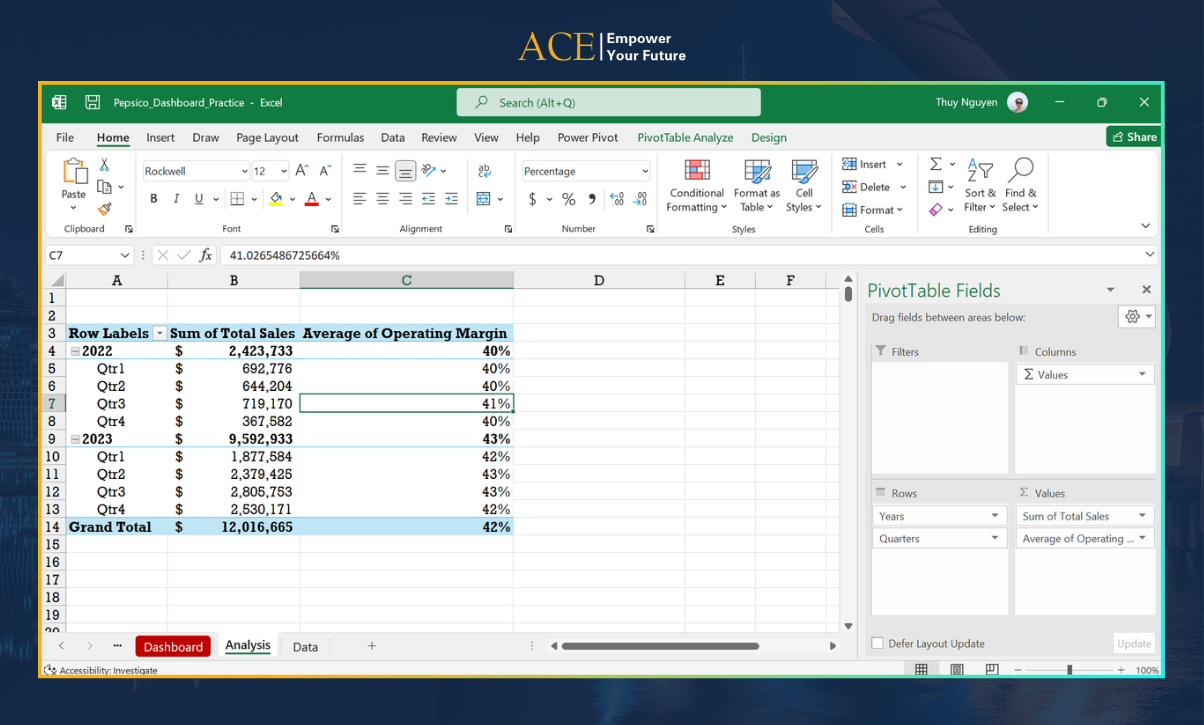
- Kéo thả các trường vào các khu vực Rows, Columns, Values, và Filters để tạo nên một bảng Pivot Table với đầy đủ số liệu bạn cần.
Ví dụ: kéo trường Chuỗi vào Rows, Doanh thu vào Values, và Thời gian vào Columns

Bước 3: Tạo Và Sắp Xếp Biểu Đồ Từ Pivot Table
Cách Tạo Biểu Đồ
- Chọn bảng Pivot Table

- Vào tab Insert → Chart → Chọn loại biểu đồ phù hợp (Line, Bar, Pie, v.v.)


- Tùy chỉnh tiêu đề, nhãn trục, màu sắc cho dễ nhìn

Cách Chọn Biểu Đồ Phù Hợp Với Dữ Liệu
Dưới đây là một số tips hướng dẫn cách chọn biểu đồ đúng với từng loại dữ liệu:
- Line Chart: Hiển thị xu hướng doanh thu theo thời gian cho từng chuỗi
- Map Chart: Thể hiện doanh số theo từng bang hoặc khu vực địa lý
- Pie Chart: Phân tích tỉ trọng doanh thu giữa các chuỗi
- Bar Chart: So sánh doanh số giữa các danh mục và chuỗi
- Combo Chart: Phân tích hiệu suất của từng Quản lý theo chuỗi
Bước 4: Tạo Dashboard trong Excel
Sắp Xếp Các Biểu Đồ Vào Cùng Một Sheet
- Tạo một sheet mới đặt tên “Dashboard”
- Sao chép các biểu đồ đã tạo và dán vào sheet này
- Căn chỉnh kích thước, bố cục để dễ theo dõi
- Thêm tiêu đề hoặc ghi chú nếu cần

Tạo Slicer Để Filter Dữ Liệu Trực Quan
- Chọn Pivot Table → Chọn Insert Slicer

- Chọn các trường cần lọc như: Chuỗi, Khu vực, Thời gian

- Kết nối slicer với nhiều Pivot Table bằng tính năng “Report Connections”

III. Tham khảo các dashboard chuyên nghiệp của học viên ACE Academy được tạo từ Excel Pivot Table


IV. Những Lỗi Thường Gặp Nào Khi Tạo Dashboard Trong Excel Pivot Table?
- Dữ liệu chưa được làm sạch kỹ dẫn đến sai số
- Chọn sai loại biểu đồ hoặc biểu đồ khó đọc
- Dùng quá nhiều slicer khiến người xem bối rối
- Nhầm lẫn giữa Value và Field
- Không refresh dữ liệu khi có cập nhật mới
- Bố cục dashboard không logic, chồng chéo biểu đồ
V. Tạo Báo Cáo Chuyên Nghiệp Trên Excel Cùng ACE Academy
Dashboard là một phần cực kì quan trọng và không thể thiếu cho quá trình phân tích dữ liệu. Vậy, làm cách nào để có thể thiết kế một Dashboard chuyên nghiệp và thuyết phục người xem? Các nguyên tắc nào cần lưu ý để hoàn thiện Dashboard một cách chuẩn chuyên gia nhất? Cùng ACE tham khảo bài viết Các nguyên tắc thiết kế dashboard chuyên nghiệp .
Để xây dựng được một Dashboard đẹp trên Excel Pivot Table nói riêng và một project phân tích nói chung, việc có đủ kỹ năng trực quan hóa dữ liệu là vô cùng quan trọng. Chỉ sau vài buổi học với khóa học phân tích dữ liệu tại ACE, các học viên đã có thể tự mình xây dựng được những Dashboard chuyên nghiệp và vô cùng đẹp mắt.
Bạn có thể biết cách làm chart, nhưng việc sắp xếp nó và biến nó trở thành một câu chuyện mạch lạc, dễ hiểu và thuyết phục người xem lại đòi hỏi thêm nhiều kĩ năng storytelling quan trọng khác nữa. Để trang bị thật tốt kĩ năng này, tham khảo ngay khóa học Data Analysis For Business Professional và Data Storytelling Mastery tại ACE Academy. Khóa học được thiết kế tinh gọn, thực tế từ các chuyên gia hàng đầu, trang bị cho bạn mọi kỹ năng trực quan hóa dữ liệu chuyên nghiệp, biến các biểu đồ rời rạc của bạn thành một câu chuyện thuyết phục và có ý nghĩa. Giúp bạn tự tin hơn khi đứng trước mặt cấp trên hay khách hàng.

VI. Những Câu Hỏi Thường Gặp Khi Tạo Dashboard Trong Excel Pivot Table
1. Có thể tự động cập nhật dữ liệu trong Pivot Table không?
2. Excel phiên bản nào hỗ trợ biểu đồ bản đồ (Map Chart)?
3. Có giới hạn số lượng slicer trên dashboard không?
4. Có thể tạo biểu đồ Pivot mà không cần Pivot Table không?
5. Làm sao để chia sẻ dashboard cho người khác dễ dàng?