
Power Pivot là một add-in mạnh mẽ trong Excel cho phép xử lý khối dữ liệu lớn, tạo mô hình dữ liệu (Data Model) và sử dụng ngôn ngữ DAX để tính toán nâng cao. Công cụ này giúp bạn liên kết nhiều bảng dữ liệu, phân tích hàng triệu dòng nhanh chóng và xây dựng báo cáo động tương tự như Power BI ngay trong Excel.
I. Power Pivot là gì?
Power Pivot là một bổ trợ (Add-in) nâng cao của Excel, được thiết kế để xử lý dữ liệu với quy mô lớn (hàng triệu dòng) và kết nối nhiều nguồn dữ liệu trong cùng một file Excel. Đây là chức năng đặc biệt cần thiết đối với kế toán – phân tích dữ liệu – tài chính – business analyst, hoặc bất kỳ ai thường xuyên làm việc với dữ liệu.
Từ phiên bản Excel 2010 trở đi, người dùng có thể kích hoạt Power Pivot. Với Excel 2013, 2016 và các bản mới hơn, tính năng này thường đã được cài sẵn, chỉ cần mở lên là dùng được.
II. Khi nào nên dùng Power Pivot
Power Pivot là công cụ dành cho những người làm phân tích dữ liệu cần xử lý dữ liệu lớn, phức tạp hoặc đến từ nhiều nguồn khác nhau. Bạn nên sử dụng Power Pivot trong các trường hợp sau:
1. Khi dữ liệu quá lớn, Pivot Table thông thường không xử lý nổi
Pivot Table bị giới hạn khoảng 1 triệu dòng của Excel, trong khi Power Pivot sử dụng mô hình nén dữ liệu (VertiPaq) cho phép xử lý hàng triệu dòng một cách mượt mà.
2. Khi dữ liệu của bạn đến từ nhiều bảng khác nhau
Nếu bạn đang có:
- Bảng đơn hàng
- Bảng sản phẩm
- Bảng khách hàng
- Bảng ngân sách…
…thì Power Pivot cho phép tạo mối quan hệ giữa các bảng giống như Power BI, giúp phân tích linh hoạt hơn rất nhiều.
3. Khi bạn cần tính toán nâng cao bằng DAX
- Power Pivot hỗ trợ ngôn ngữ DAX – dùng để tạo:
- Chỉ số tăng trưởng (YOY, MOM)
- Tính lũy kế
- KPI (OKR, Sales Target…)
- Actual vs Budget
→ Những công thức này Pivot Table không thể làm được.
4. Khi bạn muốn tự động hóa báo cáo và giảm thao tác thủ công
Power Pivot cho phép cập nhật dữ liệu chỉ với một nút Refresh, mà không cần chỉnh sửa lại công thức hoặc pivot nhiều lần.
5. Khi bạn xây dựng Dashboard và báo cáo chuyên nghiệp
Những người làm Finance, Planning, Data Analysis, Sales Operation… thường cần mô hình dữ liệu rõ ràng và khả năng tính toán nâng cao → Power Pivot đáp ứng hoàn hảo.
Tóm lại
Nếu bạn đang làm việc với dữ liệu lớn, nhiều bảng hoặc cần tính toán phức tạp, Power Pivot chính là công cụ bạn nên sử dụng.
III. Power Pivot khác Pivot Table ra sao?
Nhiều người nhầm lẫn rằng Power Pivot chỉ là “Pivot Table nâng cấp”. Thực tế, hai công cụ này có sự khác biệt rất rõ ràng:
| Tiêu chí | Pivot Table | Power Pivot |
| Khối lượng dữ liệu | Giới hạn theo dung lượng Excel (~1 triệu dòng) | Xử lý hàng triệu dòng nhờ mô hình nén dữ liệu |
| Số bảng dữ liệu | Chỉ phân tích được từ 1 bảng | Kết nối nhiều bảng và tạo mối quan hệ (Data Model) |
| Công thức | Không hỗ trợ | Hỗ trợ DAX để tính toán nâng cao |
| Hiệu suất | Chậm khi dữ liệu lớn | Rất nhanh và tối ưu bộ nhớ |
| Ứng dụng | Báo cáo cơ bản | Báo cáo phức tạp, Dashboard, mô hình phân tích |
| Điểm mạnh | Dễ dùng, phù hợp dữ liệu nhỏ | Linh hoạt – mạnh – giống Power BI thu nhỏ |
1. Pivot Table phù hợp khi:
- Dữ liệu nhỏ, một bảng
- Chỉ cần tổng hợp nhanh
- Người mới học Excel
2. Power Pivot phù hợp khi:
- Dữ liệu lớn, nhiều bảng
- Cần mô hình phân tích chuyên nghiệp
- Cần công thức nâng cao (DAX)
- Làm báo cáo định kỳ, cần tự động hóa
Tóm lại
Pivot Table = công cụ tổng hợp dữ liệu đơn giản. Power Pivot = công cụ mô hình hóa & phân tích dữ liệu nâng cao.
Nếu bạn vẫn phân vân chưa hiểu rõ sự khác biệt giữa Power Pivot và Pivot Table, tham khảo ngay khóa học Excel Advanced Data Analytics in Excel tại ACE Academy để biết cách sử dụng chính xác 2 công cụ này trong từng tình huống cụ thể
IV. Các bước kích hoạt Power Pivot
Nhiều máy khi cài Office sẽ mặc định hiển thị thẻ Power Pivot trên thanh công cụ Excel. Nếu bạn đã thấy thẻ này → bạn có thể sử dụng ngay. Nếu chưa thấy, thì dưới đây là hướng dẫn chi tiết cách mở chức năng Power Pivot trên Excel:
Trong hình trên bạn sẽ thấy trên thanh công cụ của Excel đã có sẵn tính năng Power Pivot. Nhưng không phải máy tính nào cũng có sẵn tính năng này trên thanh công cụ. Để có thể kiểm tra xem bộ Office của bạn đã có sẵn công cụ này chưa, chúng ta có thể làm như sau:
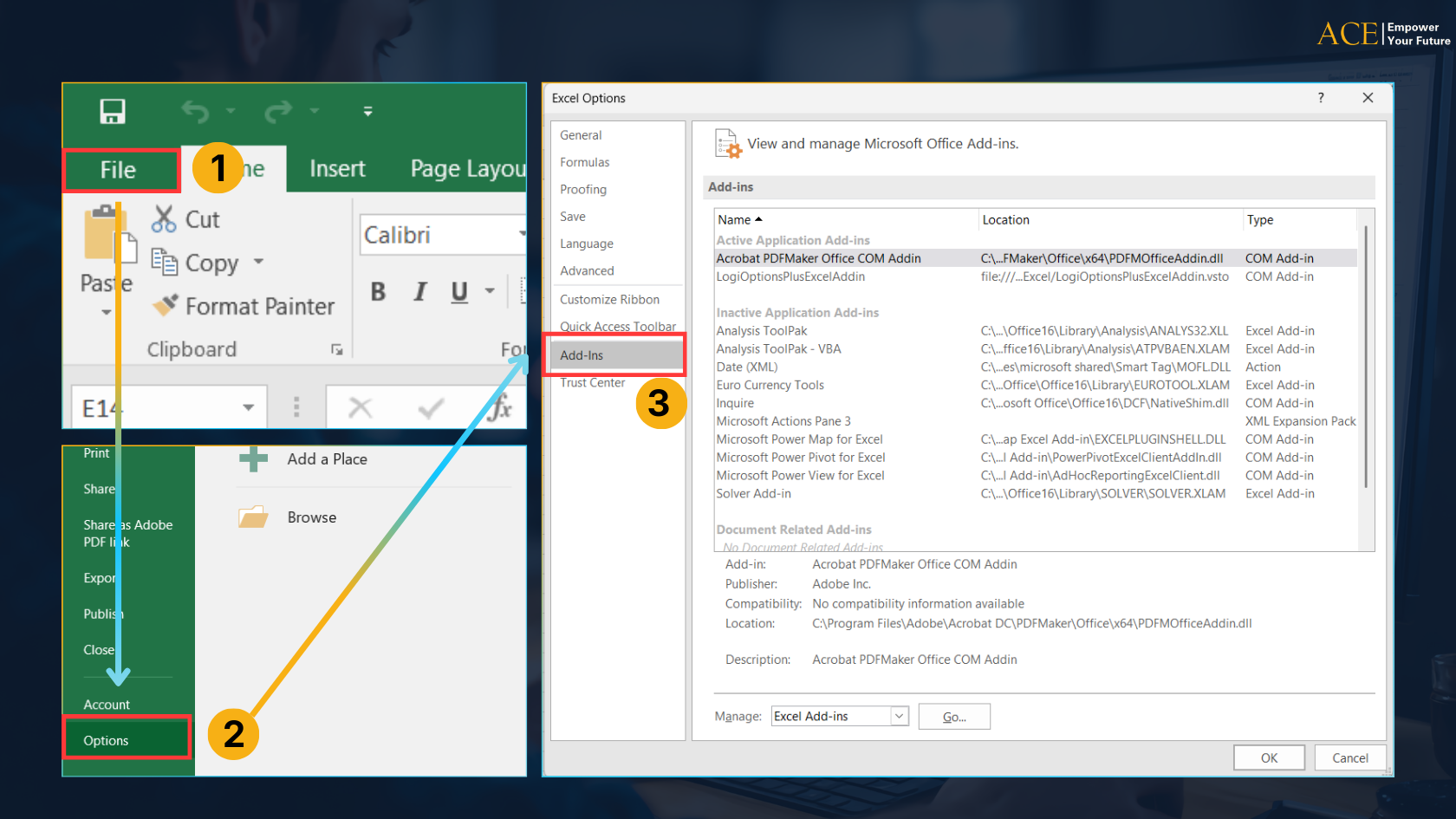
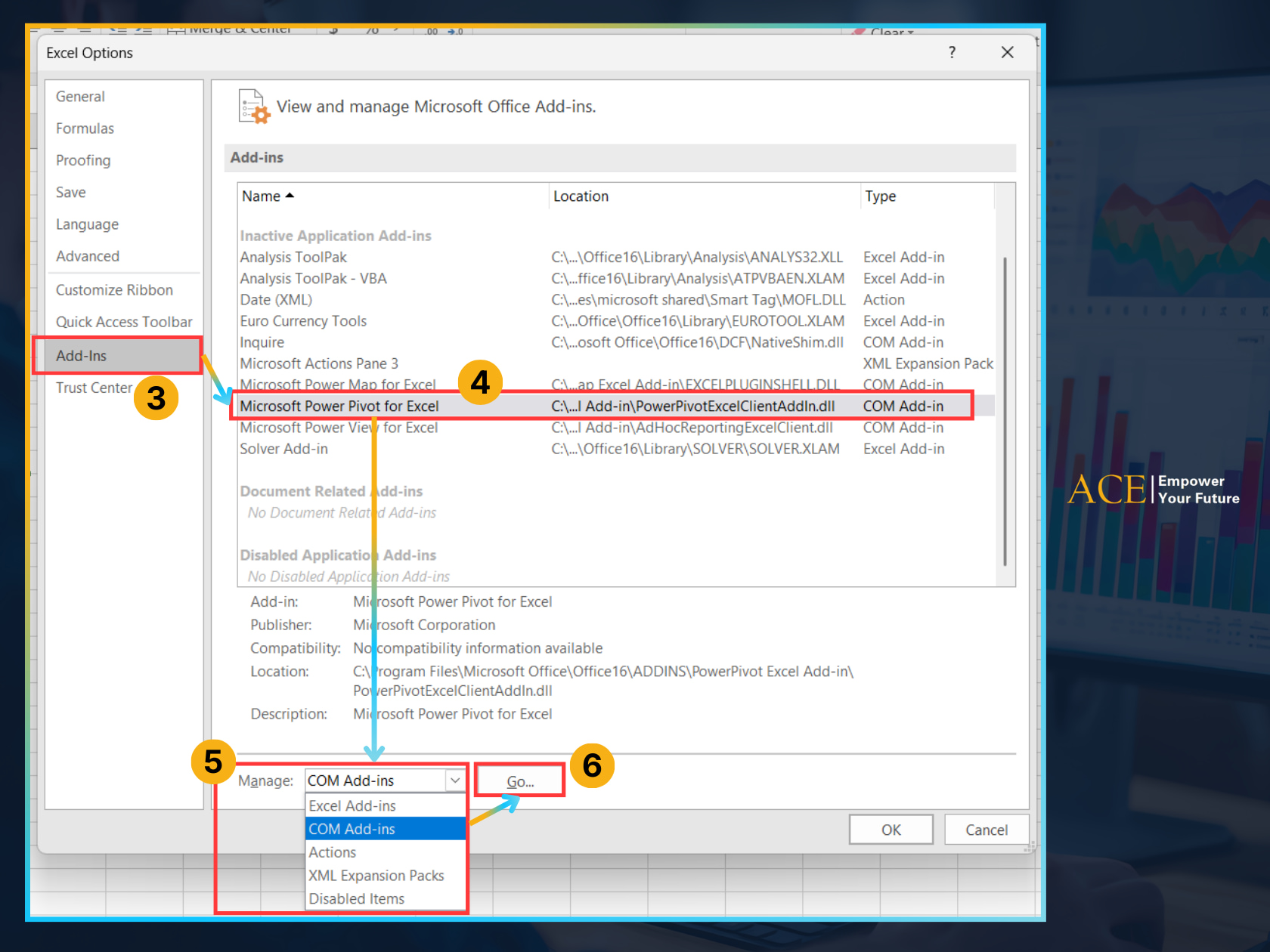
Bước 1: Mở mục Add-ins trong Excel Options
Trên Excel, chọn File → Options → Add-ins. Mục đích của bước này: mở danh sách các Add-ins để kiểm tra xem Power Pivot đã có trong Office của bạn hay chưa.
Bước 2: Chọn COM Add-ins để mở danh sách tiện ích bổ sung
Ở cuối cửa sổ Add-ins, tại mục Manage, chọn COM Add-ins, sau đó bấm Go… Phần này cho phép chúng ta truy cập vào danh sách Add-ins của Office, nơi Power Pivot đang được lưu nhưng chưa mở.
Bước 3: Bật Power Pivot cho Excel
Trong cửa sổ COM Add-ins, tìm và tích chọn mục: Microsoft Power Pivot for Excel. Sau đó bấm OK.
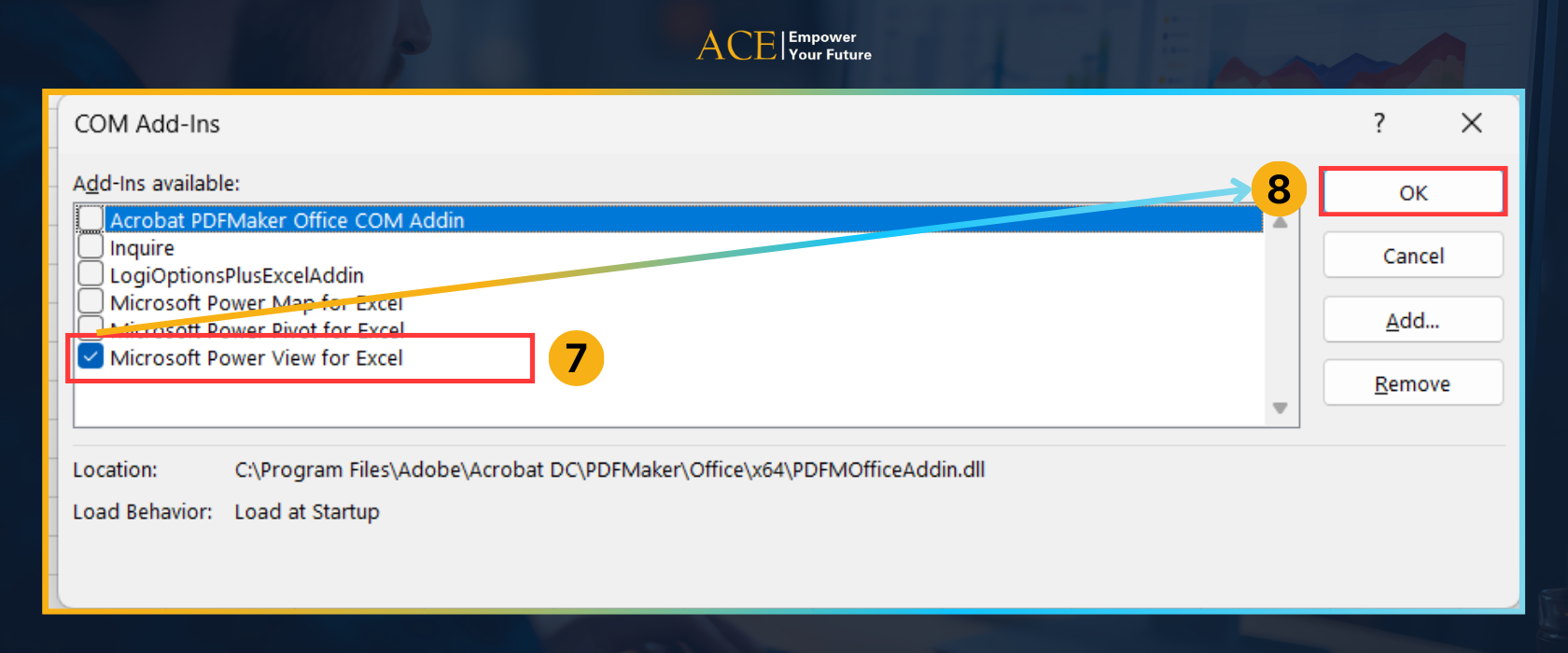
Ngay sau khi hoàn thành bước 3, Power Pivot sẽ được kích hoạt và xuất hiện trên thanh công cụ của Excel. Một tab mới có tên Power Pivot sẽ xuất hiện trên thanh Ribbon.
Khi nhấn Manage trên tab này, cửa sổ làm việc của Power Pivot sẽ mở ra.
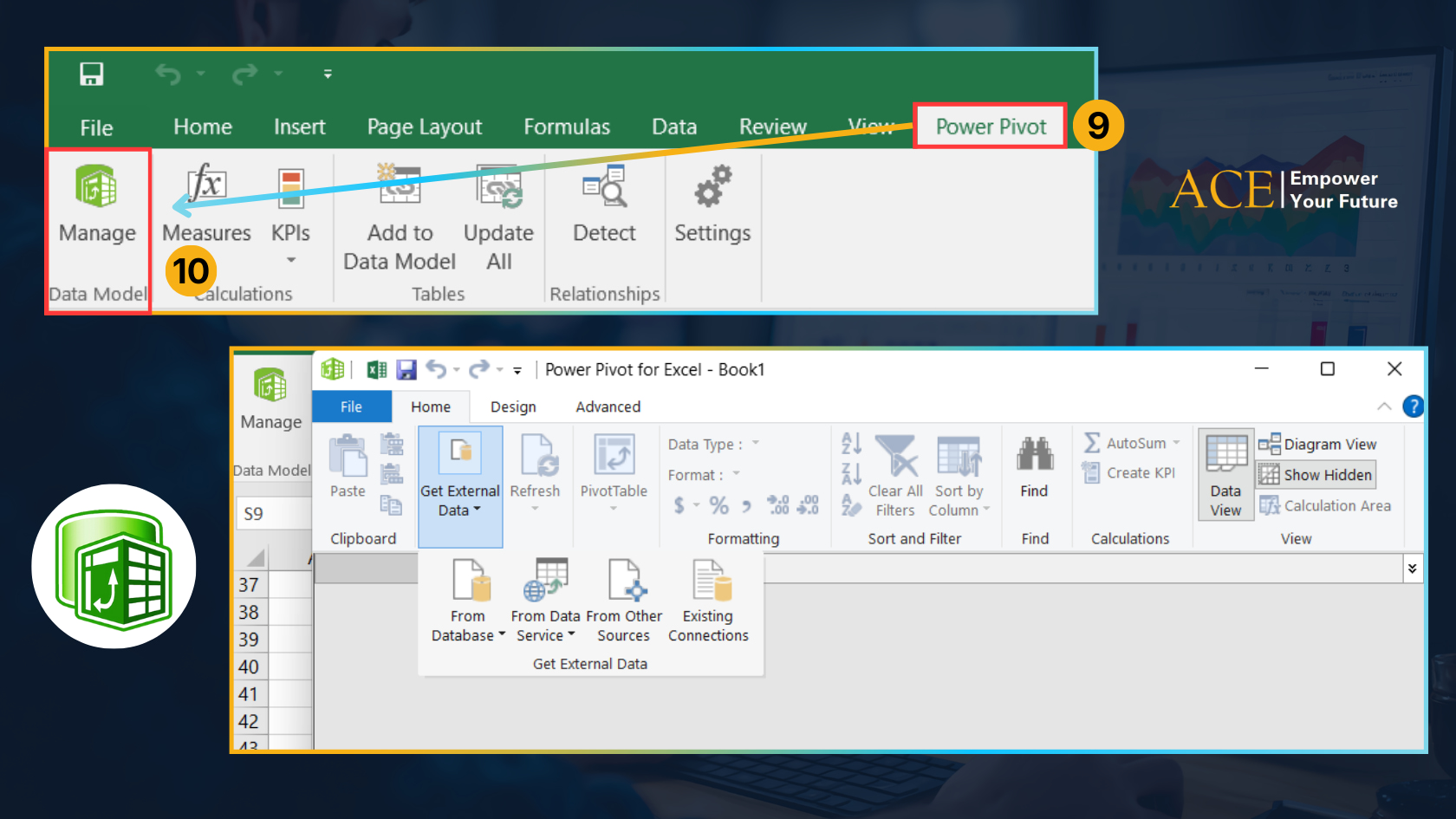
Lưu ý rằng cửa sổ làm việc của Power Pivot là hoàn toàn độc lập với cửa sổ làm việc của Excel. Bạn có thể chuyển đổi qua lại giữa 2 cửa sổ làm việc này tùy thích.
Vậy là trong bài viết này bạn đã biết được khái niệm của Power Pivot và cách để cài đặt phím tắt cho chức năng này trong thanh menu rồi. Từ đây, bạn đã sẵn sàng đi tiếp đến phần làm việc với Data Model, tạo Relationships và DAX trong module tiếp theo.
V. Sau khi mở Power Pivot – tiếp theo là gì?
Để sử dụng Power Pivot hiệu quả, bạn sẽ cần nắm ba thao tác cốt lõi:
- Thêm dữ liệu vào Data Model
- Tạo và quản lý Relationships giữa các bảng
- Viết công thức DAX để tạo Measures
Nếu bạn mong muốn làm báo cáo phân tích chuyên nghiệp với Excel – xử lý đa bảng, tập dữ liệu lớn, tự động hóa, và gần với tư duy Power BI – bạn sẽ được thực hành toàn bộ các kỹ thuật này trong Advanced Data Analytics in Excel. Khóa học Excel này không chỉ đào tạo về tư duy xử lí số liệu, mà còn trang bị cho bạn các hàm cần thiết, mọi kĩ năng về phân tích và trực quan hóa dữ liệu trên công cụ Excel chuyên sâu, ứng dụng ngay vào công việc chỉ sau vài buổi học đầu tiên.

Nếu bạn đang tìm kiếm một khóa học với nhiều case study thực tế sử dụng Excel, thực hành xuyên suốt các buổi học, đây cũng là sự lựa chọn tuyệt vời dành cho bạn.
VI. Câu hỏi thường gặp về Power Pivot
Power Pivot giúp phân tích dữ liệu nâng cao, xử lý hàng triệu dòng, xây dựng mô hình dữ liệu và tạo các chỉ số bằng DAX. Đây là công cụ mạnh hơn Pivot Table thông thường.
Pivot Table dùng để tóm tắt dữ liệu từ một bảng, còn Power Pivot cho phép kết nối nhiều bảng, xử lý dữ liệu lớn và dùng DAX để tính toán phức tạp.
Một số phiên bản Excel như Home & Student không hỗ trợ Power Pivot. Bạn cũng cần bật Power Pivot trong COM Add-ins để hiện trên Ribbon.
Vào File → Options → Add-ins → COM Add-ins → Go, sau đó tick chọn Microsoft Power Pivot for Excel và nhấn OK.
VII. Nguồn tham khảo
Dưới đây là các tài liệu theo chuẩn Microsoft và các nguồn uy tín hỗ trợ việc tìm hiểu Power Pivot, Power Query và mô hình dữ liệu trong Excel:
- Microsoft – Power Pivot Overview
https://support.microsoft.com/en-us/office/power-pivot-overview-and-learning-02d79037-8e4e-40cb-abd6-0b11b7d9c2d3 - Microsoft – Installing & enabling Power Pivot
https://support.microsoft.com/en-us/office/start-power-pivot-in-excel-2013-power-pivot-help-0eea3dc9-c78f-4a02-8f5a-547a57f391c7 - Microsoft – Data Model in Excel (nền tảng của Power Pivot)
https://support.microsoft.com/en-us/office/create-a-data-model-in-excel-87e7a54c-87dc-488e-9410-5c75f46767b4 - Gitiho – Hướng dẫn mở/kích hoạt Power Pivot trong Excel
https://gitiho.com/blog/huong-dan-cach-mo-the-power-pivot-tren-thanh-menu-cua-excel.html - SQLBI – Hướng dẫn DAX cơ bản cho Power Pivot
https://www.sqlbi.com/guides/dax/