
Biểu đồ tròn (Pie Chart) là một dạng trực quan hóa dữ liệu dùng để thể hiện tỷ trọng của các thành phần trong một tổng thể. Dù đơn giản và phổ biến, biểu đồ tròn thường bị sử dụng sai cách, khiến dữ liệu khó đọc và dễ gây hiểu nhầm.
6 sai lầm phổ biến khi vẽ biểu đồ tròn gồm:
- Sử dụng quá nhiều danh mục
- So sánh các danh mục có tỷ lệ gần bằng nhau
- Lạm dụng biểu đồ tròn 3D
- Không sắp xếp các danh mục theo thứ tự logic
- Dữ liệu không phản ánh đúng tỷ lệ (không đủ 100%)
- Dùng quá nhiều màu sắc gây rối mắt
Bài viết dưới đây sẽ phân tích chi tiết từng sai lầm và cách khắc phục khi sử dụng biểu đồ tròn trong Excel và báo cáo dữ liệu.
I. Biểu đồ tròn là gì?
Biểu đồ tròn – hay còn gọi là Pie Chart – là một dạng trực quan hóa dữ liệu phổ biến nhờ sự đơn giản và khả năng hiển thị các phần của một tổng thể. Tuy nhiên, nó thường xuyên bị lạm dụng hoặc sử dụng không đúng cách. Dẫn đến việc hiểu sai hoặc làm sai lệch dữ liệu. Dưới đây là: 6 sai lầm khi vẽ biểu đồ tròn và giải pháp cho cách vẽ biểu đồ tròn đúng để cải thiện cách trực quan hóa dữ liệu của bạn.
II. 6 sai lầm khi vẽ biểu đồ tròn (và cách vẽ biểu đồ tròn đúng)
1. Too many categories – Quá nhiều danh mục
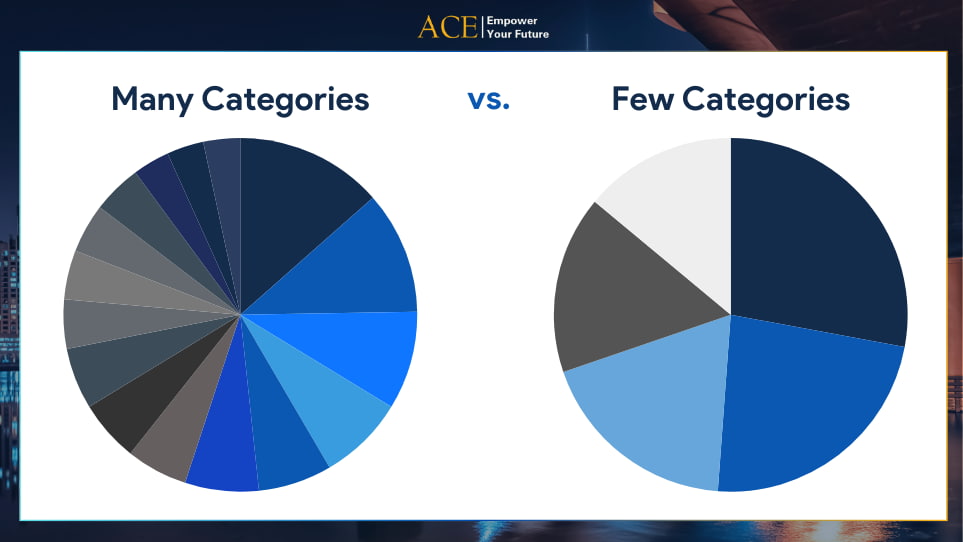
Một lỗi phổ biến cần lưu ý trong cách vẽ biểu đồ tròn là hiển thị quá nhiều danh mục (hoặc miếng) trong một biểu đồ duy nhất. Điều này khiến biểu đồ trở nên rối mắt và khó đọc. Khi có quá nhiều miếng, người xem không thể phân biệt rõ ràng giữa các danh mục. Hoặc so sánh chính xác kích thước của chúng.
Giải pháp khắc phục:
Giải pháp cho việc sử dụng quá nhiều danh mục, bạn hãy:
Gộp danh mục nhỏ: Hãy gộp các danh mục nhỏ hoặc tương đồng thành một nhóm chung để giảm số lượng miếng. Từ đó cải thiện tính dễ đọc. Ví dụ, bạn có thể gộp các danh mục nhỏ thành “Khác” để giảm số lượng miếng trên biểu đồ.
Chuyển đổi loại biểu đồ: Nếu việc gộp dữ liệu không phù hợp, hãy cân nhắc sử dụng biểu đồ cột hoặc thanh. Những biểu đồ này thể hiện dữ liệu danh mục một cách rõ ràng và chính xác hơn.
2. Close comparison – So Sánh Các Danh Mục Gần Bằng Nhau
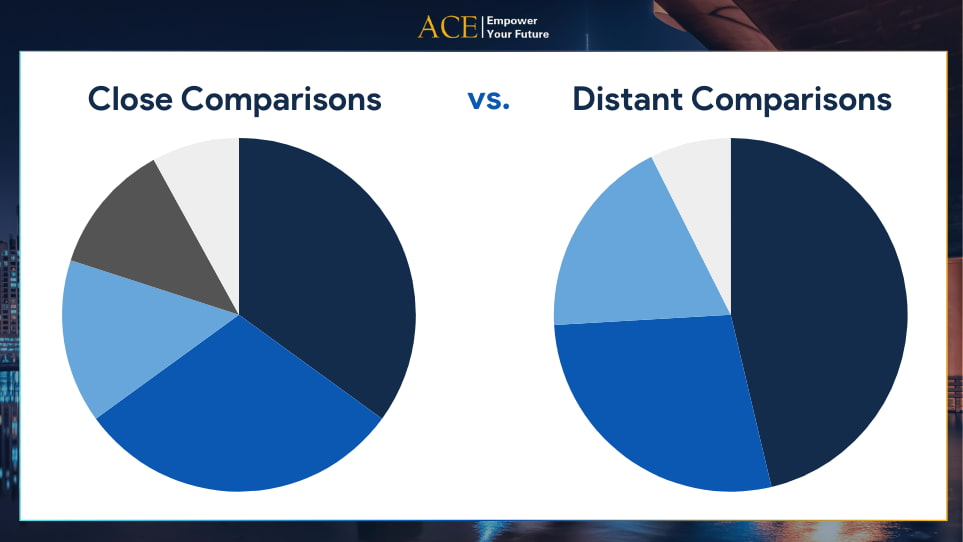
Biểu đồ tròn không hiệu quả khi dùng để so sánh các danh mục có kích thước gần như nhau. Nguyên nhân là do mắt người khó phân biệt sự khác biệt giữa các góc (đại diện cho tỷ lệ) hơn là giữa các chiều dài (như trong biểu đồ thanh). Đọc thêm từ nghiên cứu của Skau, D. and Kosara, R., 2016.
Giải pháp khắc phục:
Để tránh gặp phải lỗi này, hãy chọn giải pháp sau để vẽ biểu đồ hiệu quả hơn:
Chọn biểu đồ khác: Biểu đồ thanh hoặc cột là lựa chọn tốt hơn khi bạn cần so sánh chính xác giữa các danh mục gần bằng nhau. Độ dài của các thanh giúp việc so sánh trở nên dễ dàng hơn so với việc phân biệt các góc trong biểu đồ tròn.
3. 3D Pie charts – Biểu đồ tròn 3D
Biểu đồ tròn 3D thường làm sai lệch dữ liệu do hiệu ứng góc nhìn. Các miếng gần phía trước sẽ trông lớn hơn so với thực tế. Trong khi các miếng ở xa lại trông nhỏ hơn, bất kể kích thước thực sự của chúng. Điều này dẫn đến sự hiểu sai về tỷ lệ của dữ liệu.
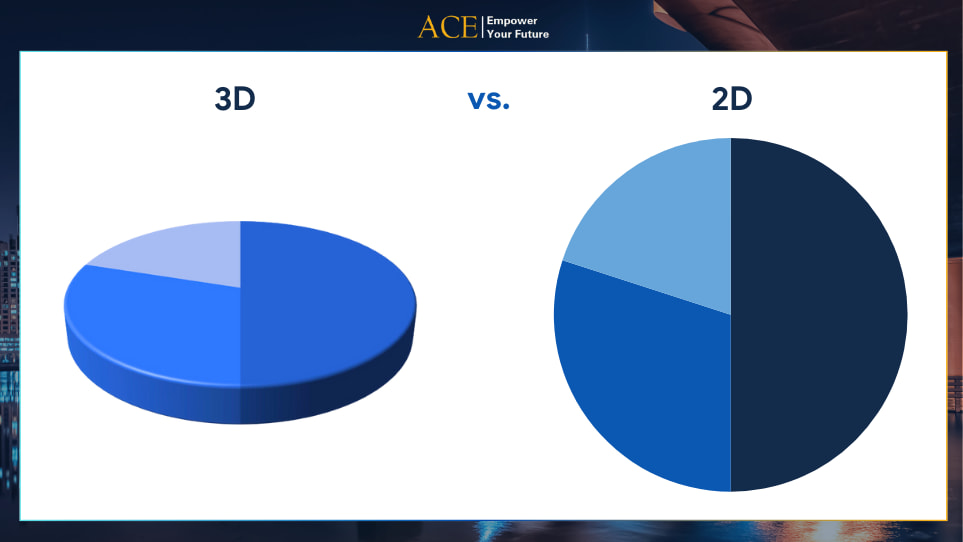
Giải pháp khắc phục:
Vậy, giải pháp cho vấn đề này là gì?
Không dùng biểu đồ 3D: Biểu đồ 2D luôn hiệu quả hơn trong việc truyền tải thông tin chính xác. Điều này áp dụng cho tất cả các loại biểu đồ, không chỉ riêng biểu đồ tròn. Hãy sử dụng biểu đồ tròn 2D để đảm bảo thông điệp rõ ràng và dễ hiểu.
4. Unsorted categories – Danh mục không sắp xếp theo thứ tự logic
Một lỗi khác khi sử dụng biểu đồ tròn là hiển thị các danh mục theo thứ tự ngẫu nhiên. Khi các danh mục không được sắp xếp theo logic (ví dụ: từ lớn đến nhỏ). Người xem sẽ khó rút ra các ý nghĩa từ dữ liệu.
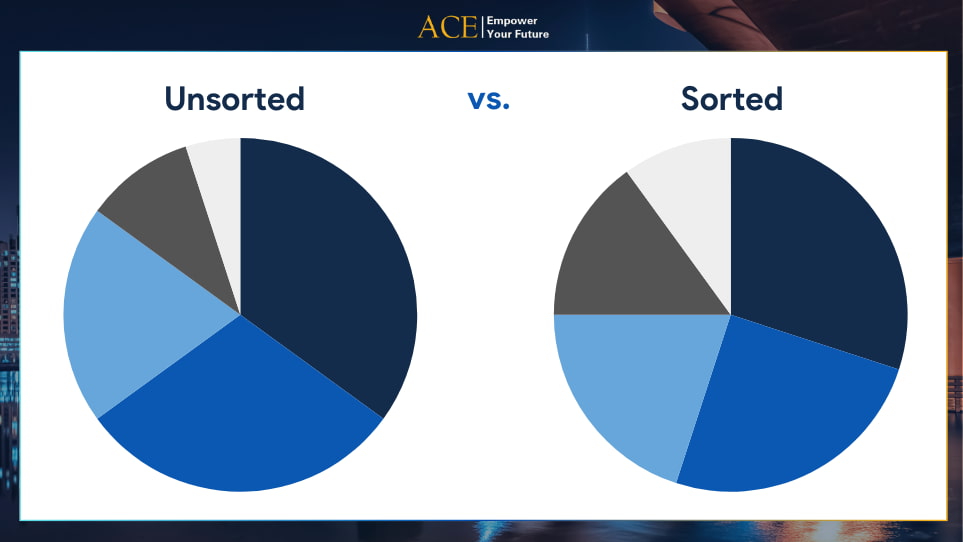
Giải pháp khắc phục:
Làm sao để sắp xếp được danh mục logic hơn? Hãy lưu ý:
Sắp xếp hợp lý: Hãy sắp xếp các danh mục từ lớn đến nhỏ để cải thiện tính dễ đọc. Việc này không chỉ giúp biểu đồ tròn dễ hiểu hơn mà còn làm nổi bật các danh mục quan trọng nhất.
5. Non-proportional data – Dữ liệu không theo tỷ lệ
Biểu đồ tròn chỉ phù hợp để hiển thị tỷ lệ của một tổng thể. Sử dụng biểu đồ tròn cho dữ liệu không theo tỷ lệ (ví dụ: tổng các phần vượt quá 100%) sẽ khiến người xem nhầm lẫn. Vì biểu đồ tròn vốn dĩ được thiết kế để biểu thị một tổng thể hoàn chỉnh.
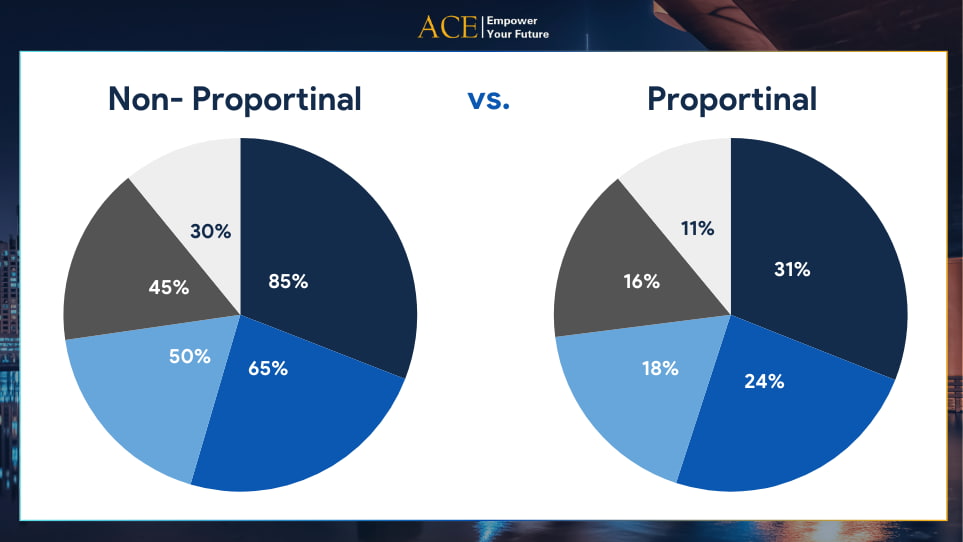
Giải pháp khắc phục:
Nếu dữ liệu không theo bất kì tỉ lệ nào, đừng cố chấp sử dụng biểu đồ tròn. Thay vào đó hãy:
Sử dụng biểu đồ khác: Biểu đồ thanh hoặc cột sẽ hiệu quả hơn trong việc biểu thị dữ liệu không theo tỷ lệ. Vì chúng hiển thị giá trị riêng lẻ mà không gây hiểu nhầm về mối quan hệ tỷ lệ giữa các danh mục.
6. Too much Colour – Quá nhiều màu sắc
Việc sử dụng quá nhiều màu sắc trên biểu đồ tròn có thể làm mất đi tính trực quan và khiến người xem bị rối mắt. Ngoài ra, một số kết hợp màu sắc có thể khó phân biệt đối với những người bị mù màu.
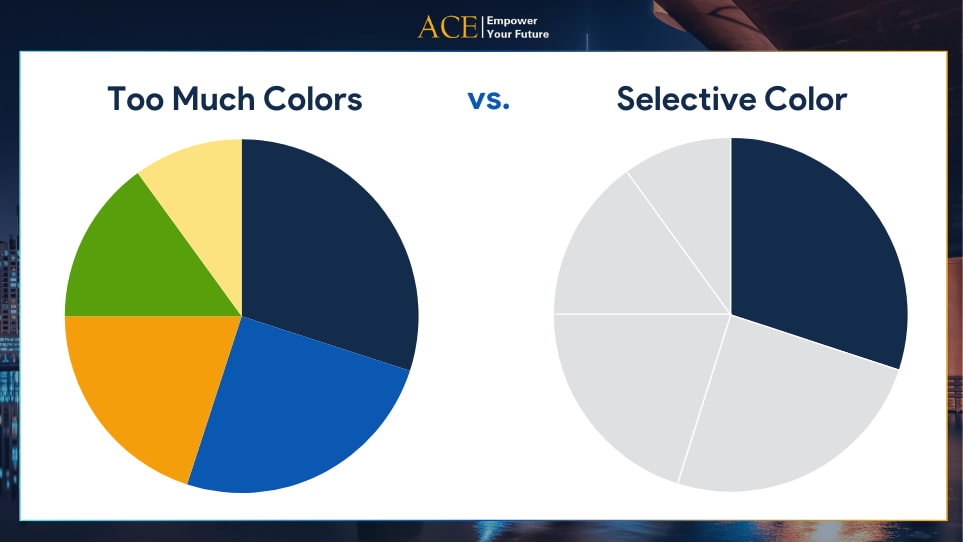
Giải pháp khắc phục:
Để tăng tính trực quan, dễ nhìn và dễ hiểu cho biểu đồ tròn, hãy:
Sử dụng màu sắc hợp lý: Dùng màu sắc một cách chiến lược để nhấn mạnh các điểm quan trọng. Các danh mục ít quan trọng hơn có thể sử dụng tông màu nhạt hoặc xám. Trong khi danh mục chính nên dùng màu nổi bật để thu hút sự chú ý.
7. Checklist tóm tắt 6 sai lầm khi vẽ biểu đồ tròn
| Sai lầm phổ biến | Mô tả ngắn | Cách khắc phục |
| Quá nhiều danh mục | Biểu đồ quá rối, khó nhìn | Giới hạn <5–6 nhóm chính |
| So sánh danh mục sát nhau | Khó phân biệt tỷ lệ nhỏ | Ghép nhóm hoặc dùng biểu đồ khác |
| Dùng biểu đồ 3D | Gây hiểu sai về tỷ lệ | Ưu tiên biểu đồ 2D phẳng |
| Sắp xếp danh mục không logic | Không dẫn dắt người đọc | Sắp xếp theo tỷ lệ giảm dần |
| Dữ liệu không tỷ lệ | Tỷ lệ phần trăm bị lệch | Kiểm tra tổng phải = 100% |
| Quá nhiều màu sắc | Gây nhiễu thị giác | Chỉ dùng 4–5 màu cùng tone |
III. Cách nhận xét biểu đồ tròn trong Excel
Việc nhận xét, phân tích biểu đồ tròn trong Excel giúp chú thích và đánh giá chi tiết cho từng phần của biểu đồ. Giúp người xem dễ dàng hiểu rõ ý nghĩa của dữ liệu. Hỗ trợ bạn nâng cao năng suất khi lập báo cáo. Các nhận xét sẽ được hiển thị trực tiếp trên biểu đồ. Giúp bạn truyền tải thông điệp một cách hiệu quả. Dưới đây là các bước thực hiện:
Bước 1:
Mở tệp Excel chứa biểu đồ cần thêm nhận xét.
Bước 2:
Nhấn chuột phải vào biểu đồ và chọn “Add Data Labels” từ bảng tùy chọn xuất hiện. Khi đó, giá trị sẽ hiển thị trên từng phần của biểu đồ, tạo nền tảng cho việc nhận xét.
Bước 3:
Tiếp tục nhấn chuột phải vào biểu đồ và chọn “Format Data Labels.” Một bảng tùy chọn sẽ xuất hiện ở bên phải màn hình, cung cấp các công cụ để tùy chỉnh.
Bước 4:
Tích chọn “Value From Cells” ở cột Format Data Labels bên phải, sau đó sử dụng bảng Data Labels Range để chọn cột chứa các nhận xét đã nhập trước đó, ứng với từng phần của biểu đồ.
Bước 5:
Kết quả là các nhận xét sẽ hiển thị trực tiếp trên biểu đồ, cung cấp cho người xem cái nhìn toàn diện và chi tiết hơn.
Bằng cách này, bạn có thể dễ dàng xây dựng biểu đồ tròn trực quan và tạo ra những báo cáo chất lượng. Giúp người xem nhanh chóng nắm bắt được các thông tin quan trọng.
Tham khảo hướng dẫn nhận xét biểu đồ tròn chi tiết hơn tại đây
VI. Kết Luận
Biểu đồ tròn có thể là một công cụ trực quan hóa dữ liệu hiệu quả nếu được sử dụng đúng cách. Tuy nhiên, chúng không phù hợp cho dữ liệu phức tạp hoặc đòi hỏi so sánh chính xác. Trước khi chọn biểu đồ tròn, hãy cân nhắc các loại biểu đồ thay thế. Chẳng hạn như biểu đồ thanh ngang hoặc biểu đồ cột. Để truyền tải thông điệp của bạn rõ ràng và chính xác hơn.
Nguyên tắc quan trọng nhất của việc trực quan hóa dữ liệu là sự rõ ràng. Tránh các sai lầm phổ biến và chọn loại biểu đồ phù hợp sẽ giúp bạn truyền tải thông tin một cách hiệu quả và chính xác nhất.
Biểu đồ là một phần vô cùng quan trọng trong ngành phân tích dữ liệu. Biểu đồ có thể hỗ trợ bạn kể được câu chuyện data từ các con số khô khan. Bên canh đó, có một kế hoạch học tập sẽ giúp bạn tạo ra sự khác biệt lớn. Bạn cần phải hiểu và xây dựng cho mình một lộ trình học phân tích dữ liệu hiệu quả nếu bạn muốn thành thạo về dữ liệu và bộ công cụ.
Để học thêm và thành thạo nhiều kĩ năng về chart nói riêng và Excel nói chung, hãy tham khảo khóa học Data Storytelling Mastery tại ACE Academy. Khóa học này sẽ giúp bạn thông thạo mọi kĩ năng xử lí dữ liệu trong Excel, Power BI. Giải quyết mọi bàn toán kinh doanh với cơ hội nghề nghiệp rộng mở. Bắt đầu hành trình của bạn ngay hôm nay với các khóa học của ACE Academy để trở thành một chuyên gia phân tích dữ liệu thành công!

V. FAQ – Câu hỏi thường gặp khi vẽ biểu đồ tròn
1. Cách nhận xét biểu đồ tròn như thế nào?
2. Cách tính phần trăm trong biểu đồ tròn là gì?
3. Nên dùng biểu đồ tròn khi nào?
4. Biểu đồ hình tròn 3D có nên sử dụng không?
VI. Nguồn tham khảo
Để đảm bảo nội dung trong bài viết bám sát các chuẩn trực quan hóa dữ liệu quốc tế, ACE Academy tổng hợp và tham khảo từ những nguồn uy tín dưới đây:
- Storytelling with Data – Best Practices for Pie Charts
https://www.storytellingwithdata.com/ - Microsoft – Pie Chart Overview (Excel Charts Guide)
https://support.microsoft.com/en-us/office/create-a-pie-chart - Tableau Help – Pie Charts
https://help.tableau.com/current/pro/desktop/en-us/buildcharts_pie.htm - Data Visualization Catalogue – Pie Chart
https://datavizcatalogue.com/methods/pie_chart.html - Chartio Data School – When to Use Pie Charts (and When Not To)
https://chartio.com/learn/charts/pie-chart-complete-guide/