

Dấu $ trong Excel là ký hiệu dùng để cố định tham chiếu ô trong công thức, giúp dữ liệu không thay đổi khi sao chép. Có 3 loại tham chiếu gồm: tương đối (A1), tuyệt đối ($A$1) và hỗn hợp ($A1, A$1). Việc sử dụng đúng dấu $ giúp tăng độ chính xác và tránh lỗi khi làm việc với công thức Excel.
I. Dấu $ trong Excel: Cách cố định tham chiếu ô
Trong Excel, sai lệch kết quả khi copy công thức không phải là lỗi hiếm — mà là lỗi nền tảng nếu bạn chưa hiểu cách kiểm soát tham chiếu ô.
Dấu $ không chỉ là một ký hiệu, mà là công cụ giúp bạn kiểm soát logic tính toán một cách chính xác. Khi sử dụng đúng, bạn có thể cố định dòng, cột hoặc toàn bộ ô, đảm bảo công thức luôn giữ đúng cấu trúc dù được sao chép qua nhiều vùng dữ liệu khác nhau.
Bên cạnh đó, việc phân biệt rõ tham chiếu tương đối, tuyệt đối và hỗn hợp sẽ giúp bạn:
- Tránh sai số khi làm việc với bảng dữ liệu lớn
- Tối ưu tốc độ xử lý file
- Và quan trọng hơn: xây dựng tư duy viết công thức có kiểm soát, thay vì “test sai rồi sửa”
Hiểu dấu
$không phải để “nhớ công thức”, mà để làm chủ cách Excel vận hành
II. Dấu $ có ý nghĩa gì trong Excel?
Trong Excel, dấu $ thường gây nhầm lẫn vì nó xuất hiện ở nhiều ngữ cảnh khác nhau. Nhưng nếu không phân biệt rõ, bạn rất dễ hiểu sai bản chất và dẫn đến lỗi khi làm việc với công thức.
1. Tham chiếu trong công thức (Formula References)
Khi bạn sử dụng dấu $ trong công thức (ví dụ: =$M$7), bạn đang yêu cầu Excel cố định tham chiếu ô.
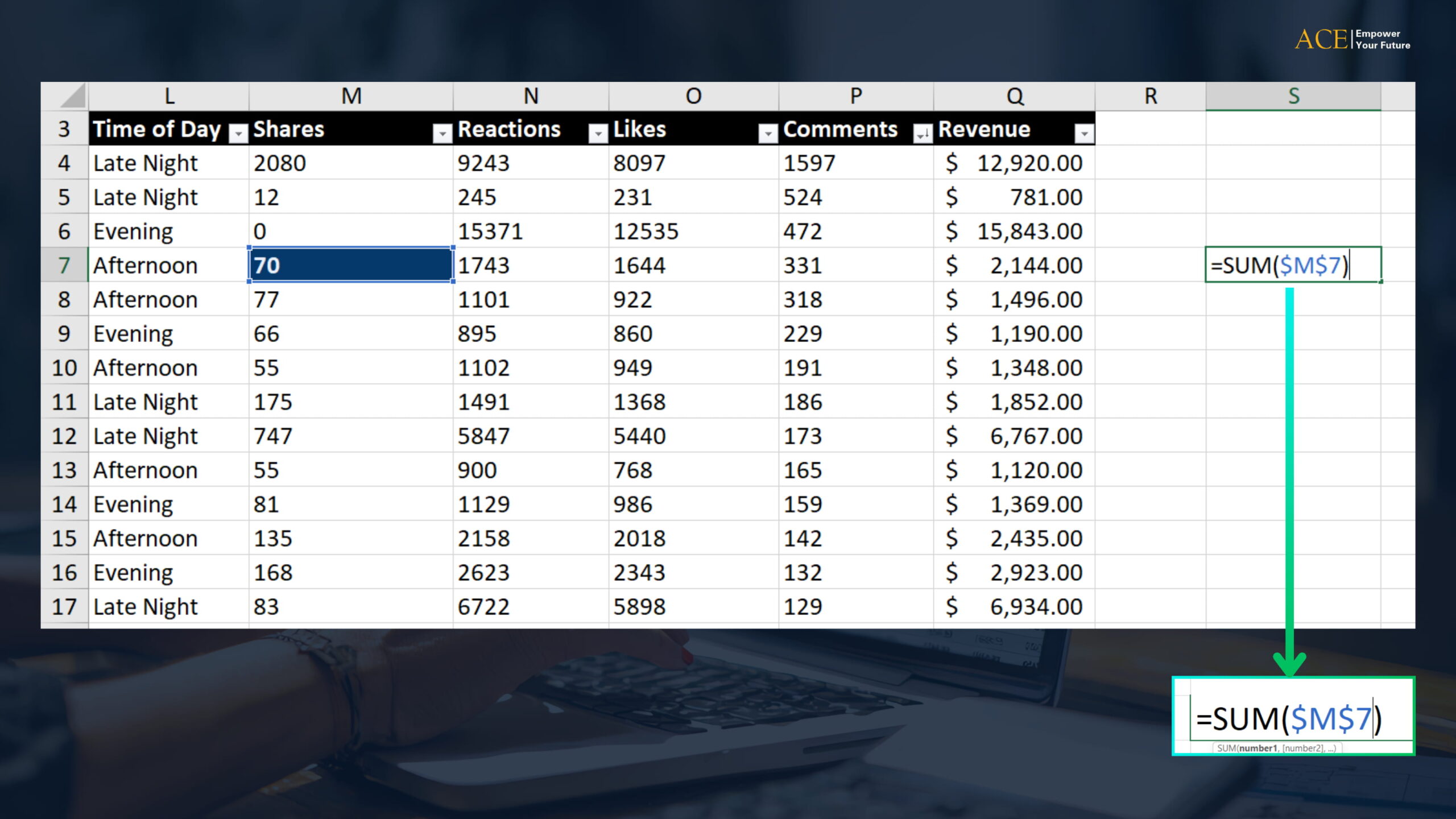
Điều này có nghĩa là:
- Khi sao chép hoặc kéo công thức sang vị trí khác
- Excel sẽ không thay đổi địa chỉ của ô đã được cố định
Đây là cơ chế quan trọng giúp bạn giữ đúng logic tính toán khi làm việc với bảng dữ liệu lớn, đặc biệt trong các bài toán như tính theo tỷ lệ, lookup, hoặc phân bổ.
2. Định dạng tiền tệ (Currency Formatting)
Dấu $ bạn thấy trong các ô dạng tiền tệ không liên quan đến công thức.
Ví dụ:
- Bạn nhập:
15843 - Áp dụng định dạng tiền tệ
- Excel hiển thị:
$15843
Ở đây, dấu $ chỉ là cách hiển thị dữ liệu, không ảnh hưởng đến cách Excel tính toán.
3. Điểm cần hiểu rõ
- Một ô được định dạng tiền tệ → không có nghĩa là bị cố định trong công thức
- Một ô được cố định bằng
$→ không có nghĩa là sẽ hiển thị dưới dạng tiền tệ
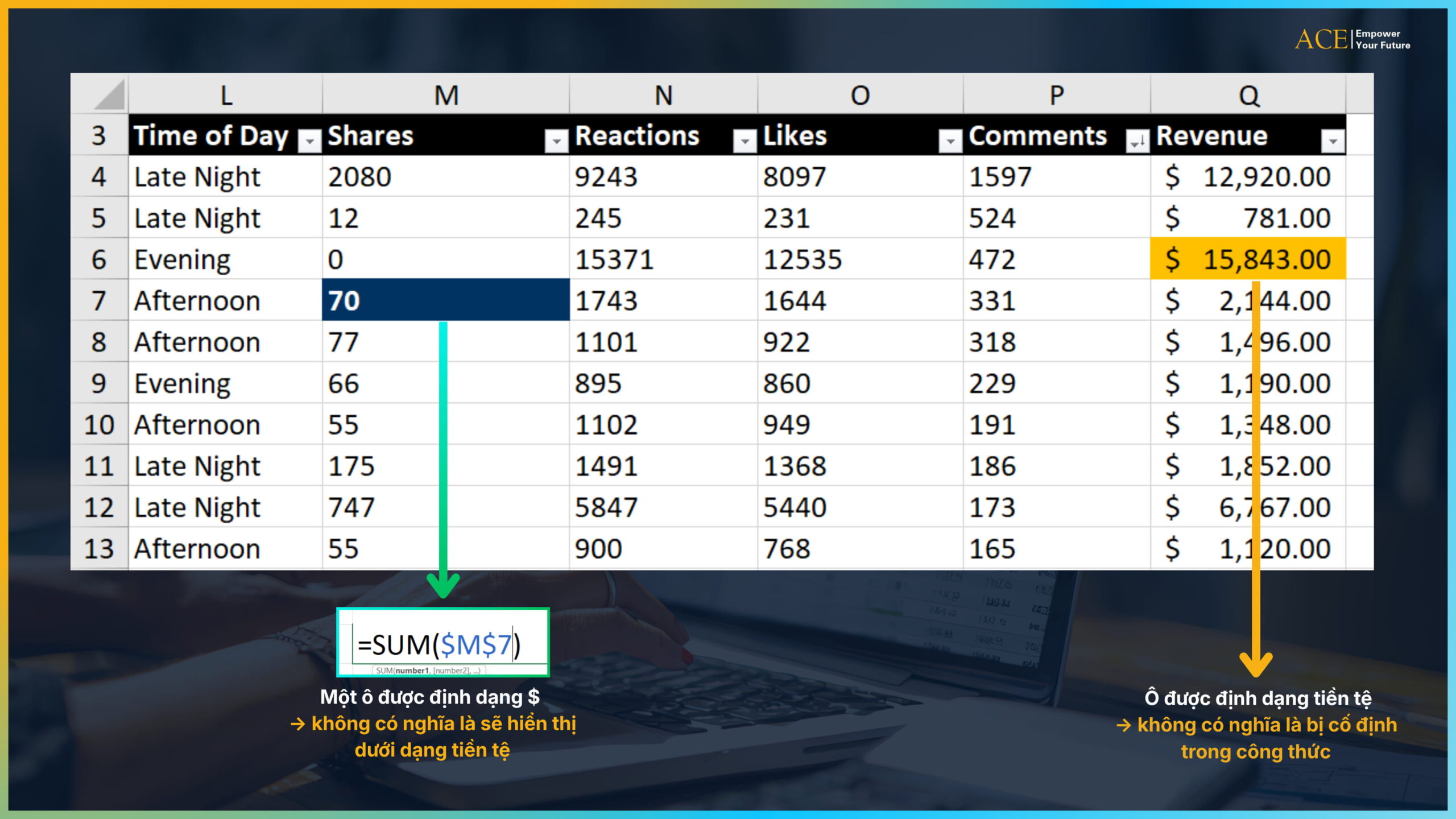
Hai khái niệm này hoàn toàn độc lập.
Nếu không tách bạch rõ, bạn sẽ dễ rơi vào tình huống: công thức nhìn có vẻ “đúng”, nhưng khi kéo xuống lại sai toàn bộ và không hiểu vì sao.
III. Dấu $ trong công thức Excel (Tham chiếu ô)
Ở phần này, bạn cần hiểu một điều cốt lõi: Dấu $ không chỉ để “cố định ô” mà để kiểm soát cách công thức thay đổi khi được sao chép.
Nếu không hiểu đúng, bạn sẽ rất dễ rơi vào tình trạng:
- Công thức đúng ở 1 dòng
- Nhưng sai toàn bộ khi kéo xuống
Excel có 3 loại tham chiếu chính:
- Relative (tương đối)
- Absolute (tuyệt đối)
- Mixed (hỗn hợp)
1. Tham chiếu tương đối (Relative – không có $)
Mặc định, tất cả tham chiếu trong Excel đều là tương đối.
Ví dụ: Để tính được Total Engagement trong của một fanpage ta có công thức Total Engagement= Like+ Comment + Reactions+ Share (Tùy vào bối cảnh doanh nghiệp sẽ bạn sẽ loại bỏ Like để thu thập được insight chính xác cho phân tích)
Vậy ta sẽ
=SUM(M4:P4)Khi ta copy xuống dòng bên dưới
=SUM(M4:P4)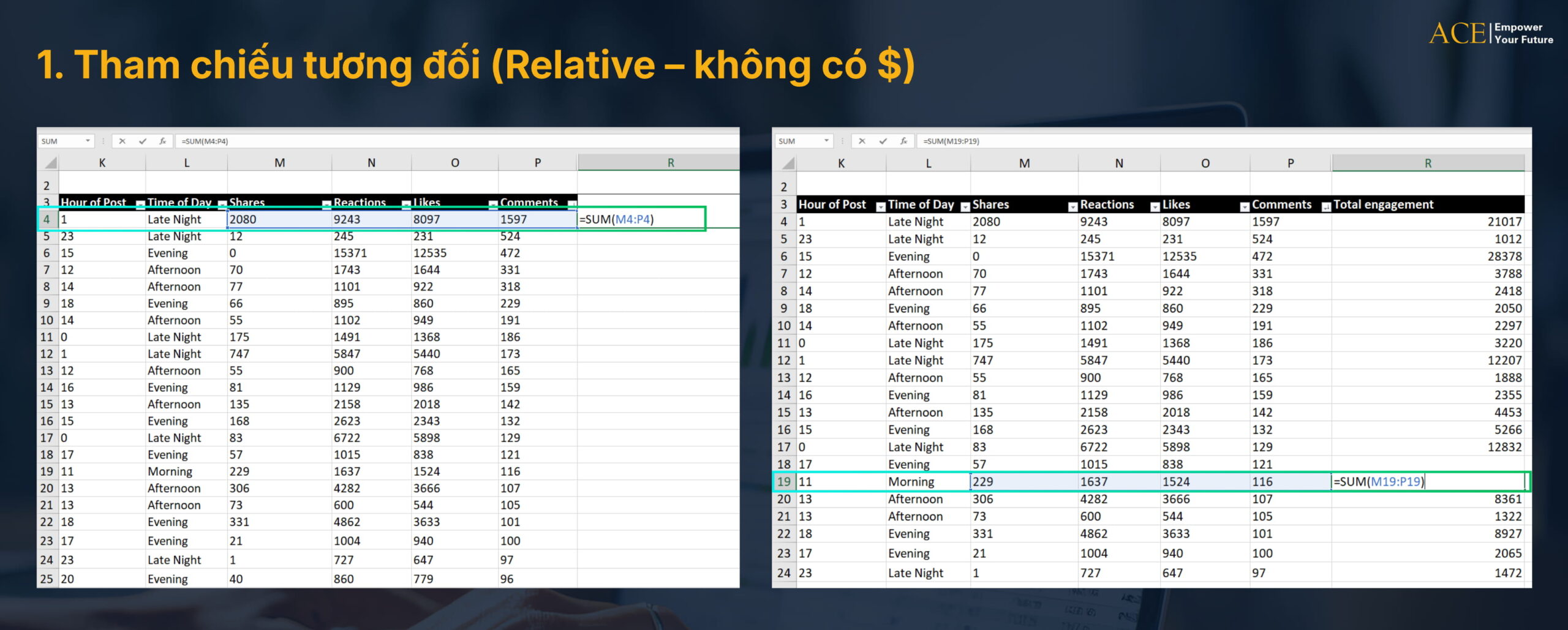
Excel sẽ tự động điều chỉnh theo vị trí mới. Để kiểm tra chi tiết từng công thức, bạn có thể nhấp đúp chuột vào ô đó. Tham chiếu ô tương đối sẽ khác nhau tùy thuộc vào giá trị của hàng.
Vì sao điều này hữu ích? Vì trong phần lớn trường hợp, bạn đang làm việc theo dạng bảng mỗi dòng là một bản ghi, và công thức cần lặp lại theo logic đó.
Bạn không cần viết lại công thức → chỉ cần kéo xuống.
2. Tham chiếu tuyệt đối (Absolute – $A$1)
Tham chiếu tuyệt đối giúp bạn cố định cả cột và hàng.
Nếu tham chiếu tương đổi khi sao chép đến các ô và hàng khác nhau thì tham chiếu tuyệt đối sẽ vẫn giữ nguyên giá trị dù bạn sao chép đến ô nào.
Tham chiếu tuyệt đối trong Excel giúp hàng và cột không bị thay đổi theo công thức. Thường cố định bằng dấu $, có thể đặt ở trước tham chiếu cột, dòng hoặc cả 2.
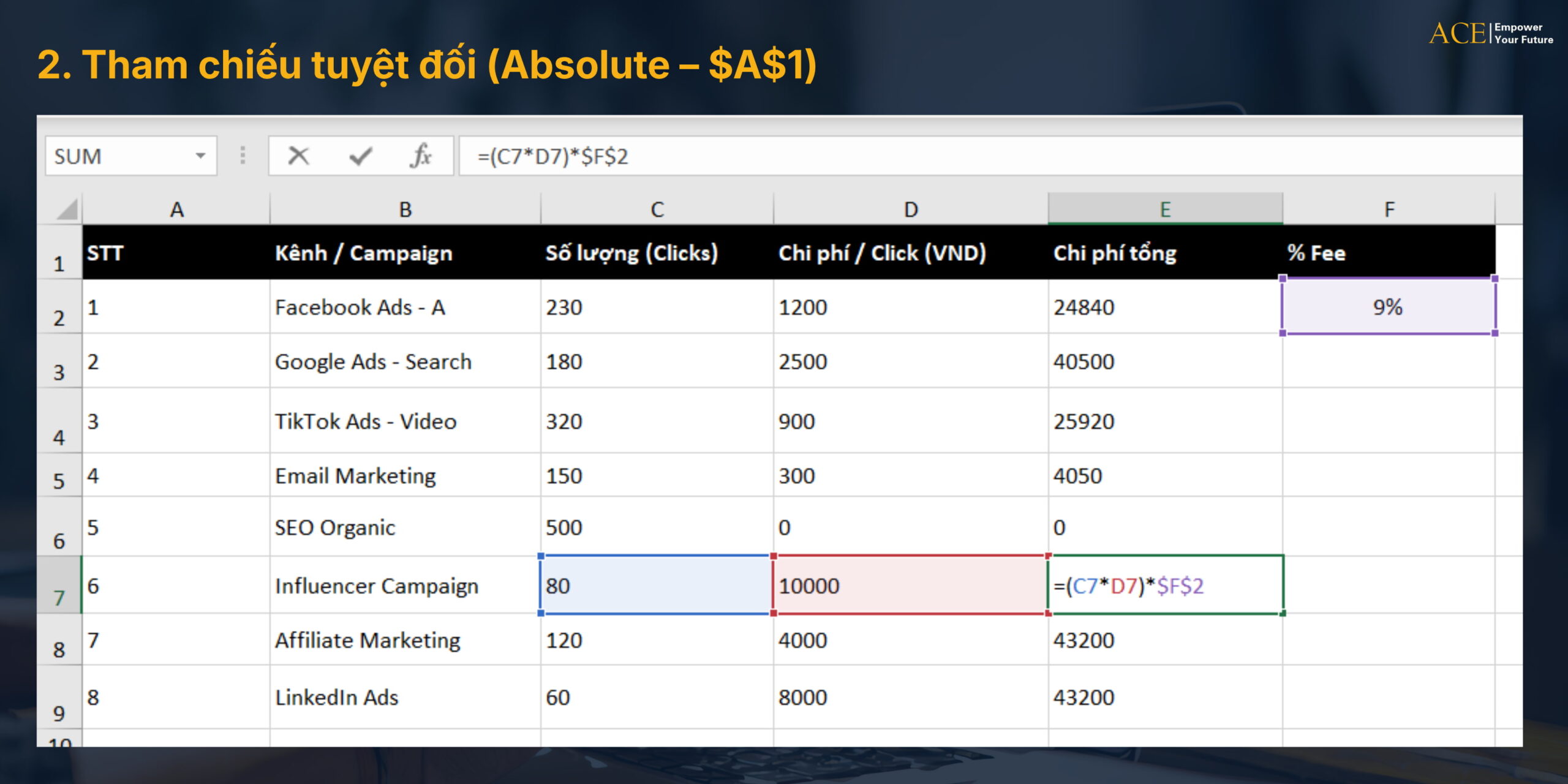
Ví dụ: Để tính tổng chi phí chi phí ADS của một công ty giáo dục sử dụng trên rất nhiều nền tảng ta sẽ có công thức sau
Chi phí tổng= số click x chi phí trên 1 click x %fee (trong đó fee là 9% là ví dụ tượng trưng cho các chi phí sàn, chi phí agency.. áp dụng cho tất cả các kênh)
Vì vậy ta cần cố định ô F2 cho tất các kênh/campaign
=(C2*D2)*$F$2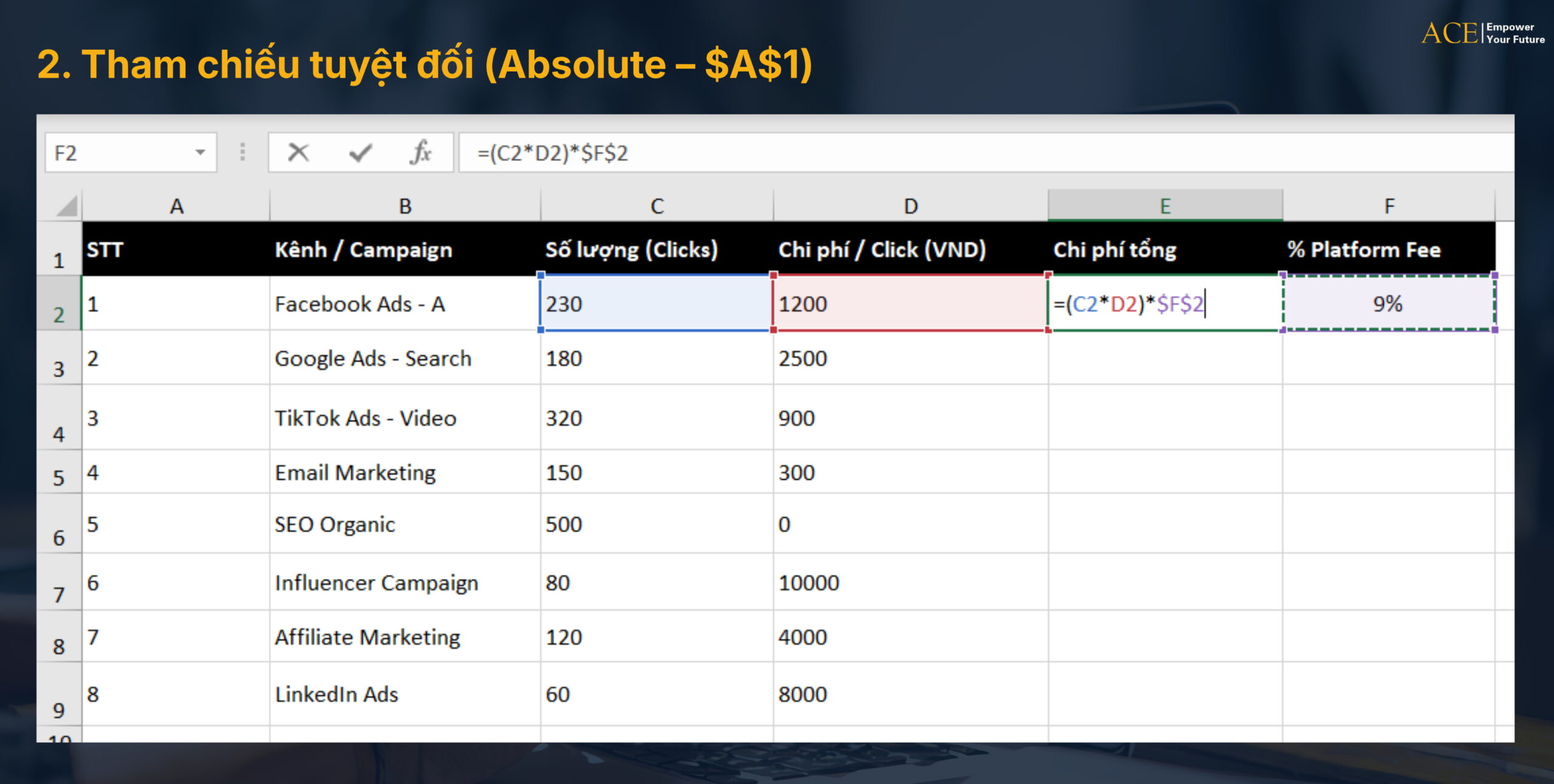
Việc dùng dấu $ sẽ giúp bạn dù copy công thức đi đâu:
- Sang phải
- Kéo xuống
- Thậm chí sang sheet khác
→ Excel vẫn giữ nguyên $F$2
Cách viết sai (rất phổ biến):
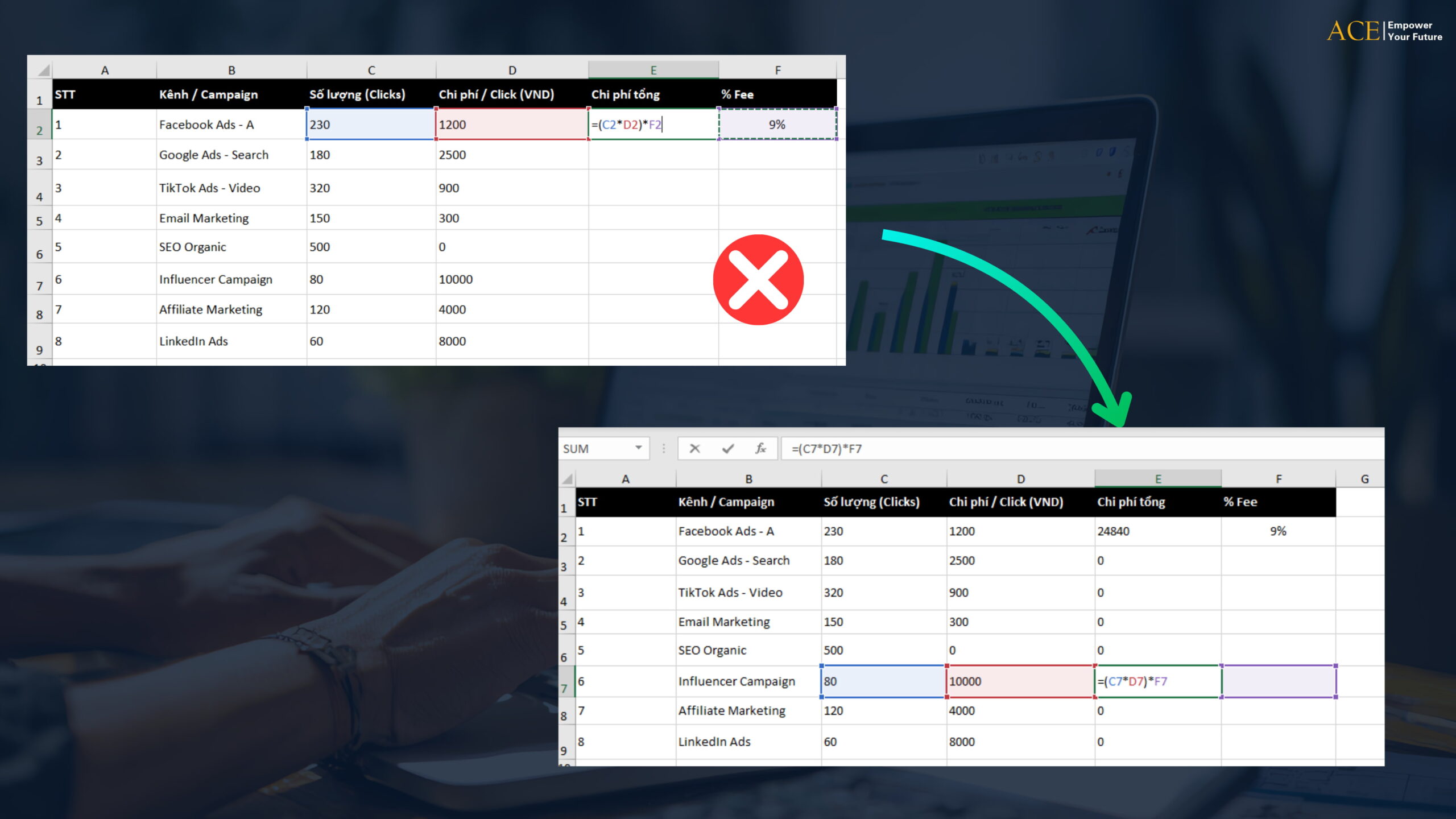
Khi một công thức cần luôn tham chiếu đến cùng một ô cố định, phải dùng absolute reference bằng dấu $. Nếu không, khi copy công thức, Excel sẽ làm tham chiếu bị trôi và kết quả sẽ sai.”
Đây là kỹ thuật nền tảng trong:
- Financial modeling
- Pricing
- Dashboard calculations
3. Tham chiếu hỗn hợp (Mixed – $B3, C$2)
Tham chiếu hỗn hợp có nghĩa là chỉ một phần của tham chiếu đó sẽ cố định, còn lại sẽ là tham chiếu tương đối. Đây là sự kết hợp của 2 loại tham chiếu trên trong cùng một giá trị.
Tham chiếu này chỉ có một dấu $ để cố định chứ không phải là 2 dấu $ như tham chiếu tuyệt đối.
Ví dụ: Ta giả định mỗi tháng công ty có hoa hồng dựa trên doanh thu một tháng của cả team và sẽ chia theo công thức: Hoa hồng = Số ngày làm × Rate/ngày của từng tháng
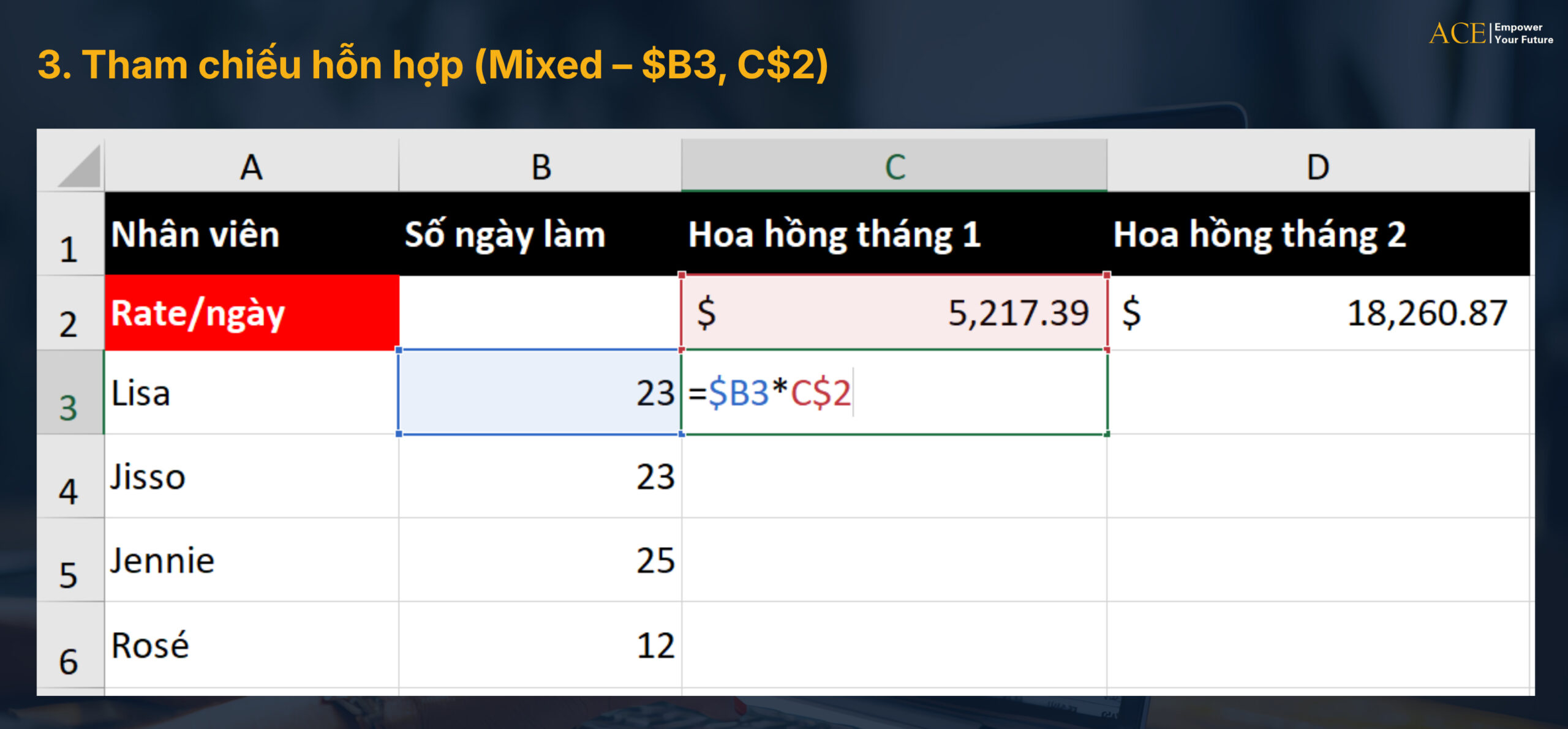
Dạng 1: $B3
Giữ nguyên cột B, nhưng cho phép dòng thay đổi theo từng hàng.
- Khi kéo sang phải → vẫn luôn lấy dữ liệu ở cột B
- Khi kéo xuống → sẽ lần lượt thành
$B4,$B5,… để lấy đúng từng dòng
Dạng 2: C$2
Giữ nguyên hàng 2, nhưng cho phép cột thay đổi theo từng tháng / từng biến.
- Khi kéo sang phải → sẽ lần lượt thành
D$2,E$2,… - Khi kéo xuống → vẫn luôn giữ nguyên hàng 2
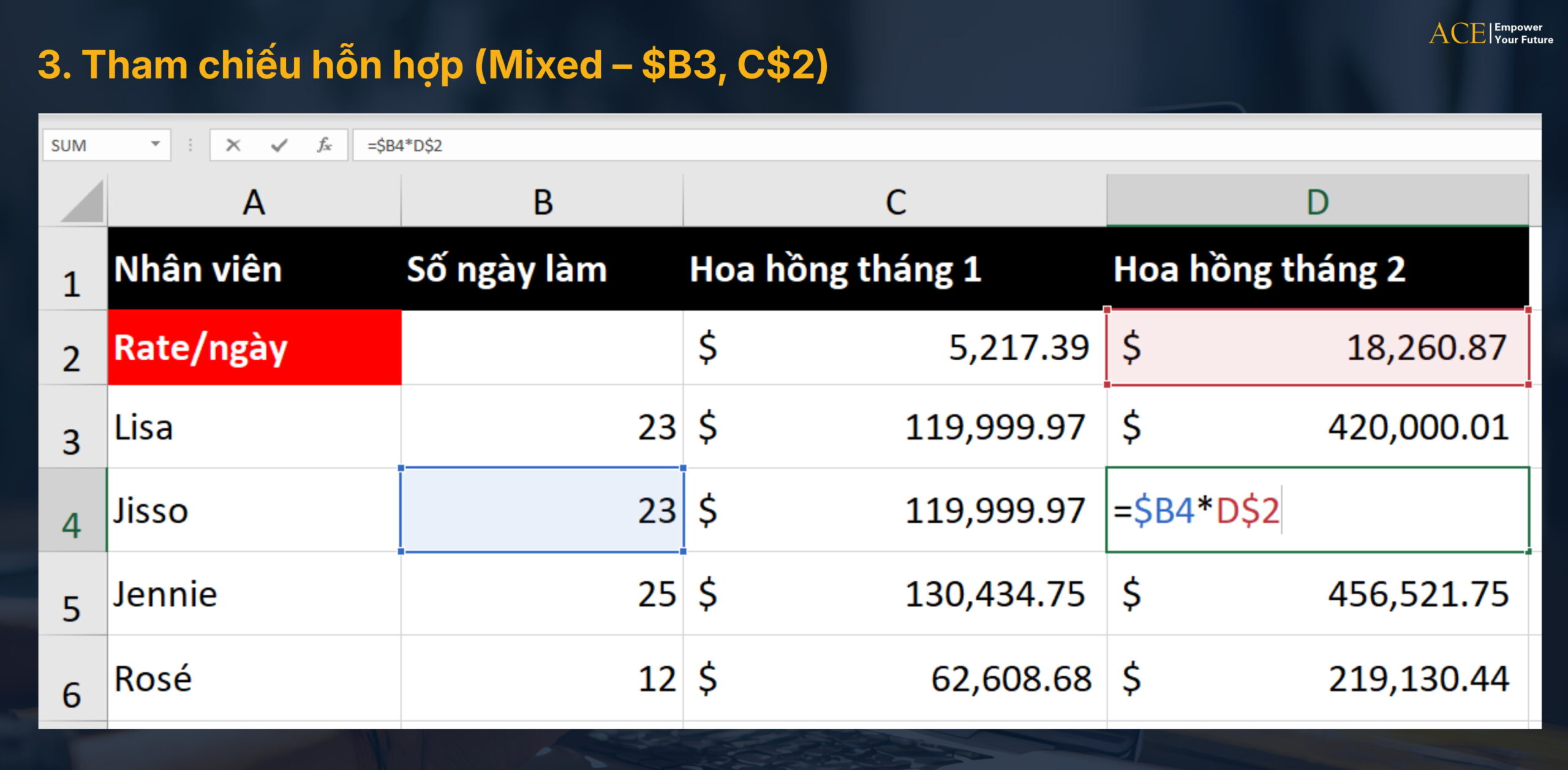
Tham chiếu hỗn hợp cho phép bạn cố định một phần (cột hoặc hàng).
Dạng 1: $A1
- Cố định cột A
- Hàng thay đổi
Khi:
- Copy sang phải → vẫn là cột A
- Copy xuống → thành
$A2,$A3,…
Dạng 2: A$1
- Cố định hàng 1
- Cột thay đổi
Khi:
- Copy sang phải →
B$1,C$1,… - Copy xuống → vẫn là hàng 1
Kết luận bạn cần nhớ
- Không có
$→ Excel tự dịch chuyển (tương đối) - Có
$→ bạn kiểm soát được phần nào được giữ nguyên - Mixed → dùng khi làm việc dạng ma trận (matrix), bảng 2 chiều
Nếu bạn hiểu đúng phần này, bạn không chỉ “tránh lỗi công thức” — mà bắt đầu viết Excel theo tư duy kiểm soát logic, giống cách analyst thực sự làm việc.
IV. Cách thêm dấu $ nhanh bằng phím F4
Trong thực tế, việc gõ $ thủ công không phải là cách tối ưu — đặc biệt khi bạn làm việc với nhiều công thức.
Excel đã cung cấp một shortcut rất quan trọng: phím F4 → giúp bạn chuyển đổi nhanh giữa các loại tham chiếu mà không cần chỉnh sửa lại công thức.
1. Cách thực hiện
- Click vào ô và bắt đầu nhập công thức (ví dụ:
=A1+B1) - Click vào phần tham chiếu bạn muốn điều chỉnh (ví dụ:
A1) - Nhấn F4
Excel sẽ tự động chuyển qua các trạng thái:
- Lần 1:
$A$1→ cố định cả hàng và cột - Lần 2:
A$1→ cố định hàng - Lần 3:
$A1→ cố định cột - Lần 4:
A1→ trở về tham chiếu tương đối
→ Khi đạt đúng dạng bạn cần, dừng lại.
2. Lưu ý khi sử dụng F4
- Shortcut này dùng được trên cả Windows và Mac
- Nếu F4 không hoạt động trên Mac:
- Kiểm tra Function Lock
- Hoặc dùng Fn + F4
- Nếu vẫn không được → nhập
$thủ công
V. Một số lưu ý quan trọng khi sử dụng dấu $
Hiểu cách dùng $ không chỉ giúp bạn viết đúng công thức — mà còn giúp bạn tránh lỗi trên toàn bộ dataset.
- Luôn kiểm tra lại tham chiếu sau khi copy công thức
- Sử dụng F4 để tăng tốc và giảm sai sót khi chỉnh sửa
- Với các giá trị cố định (thuế, tỷ lệ chiết khấu, hệ số…) → dùng tham chiếu tuyệt đối
- Với bảng dữ liệu hai chiều (matrix) → cân nhắc dùng tham chiếu hỗn hợp
VI. Những lỗi phổ biến khi dùng dấu $
Đây là các lỗi rất “cơ bản” nhưng lại xuất hiện thường xuyên trong thực tế:
- Quên dùng
$khi cần → Công thức đúng ở dòng đầu, sai toàn bộ khi kéo xuống - Dùng
$sai vị trí → Cố định nhầm hàng hoặc cột → logic bị lệch - Nhầm với định dạng tiền tệ →
$trong format không liên quan đến công thức - Không kiểm tra sau khi kéo công thức → Sai số lan rộng trên toàn bộ bảng dữ liệu
VII. Khi nào không nên dùng dấu $
Không phải lúc nào $ cũng là “đáp án đúng”.
Bạn không nên dùng $ khi:
- Bạn muốn công thức tự điều chỉnh theo vị trí
- Bạn đang làm các phép tính lặp theo hàng/cột
- Tham chiếu cần thay đổi khi copy
→ Trong các trường hợp này, tham chiếu tương đối mới là lựa chọn đúng.
VIII. Tổng kết
Dấu $ là một công cụ rất nhỏ — nhưng ảnh hưởng trực tiếp đến độ chính xác của toàn bộ file Excel.
Hiểu và sử dụng đúng:
- Tham chiếu tương đối
- Tham chiếu tuyệt đối
- Tham chiếu hỗn hợp
Sẽ giúp bạn:
- Viết công thức có kiểm soát
- Tránh lỗi khi làm việc với dữ liệu lớn
- Và quan trọng hơn: tư duy đúng như một analyst, không phải “trial & error”
Trong Excel, vấn đề không nằm ở việc công thức có chạy hay không — mà là bạn có kiểm soát được cách nó chạy hay không.
Thành thạo mọi hàm và công cụ Excel để trở thành nhà phân tích dữ liệu chuyên nghiệp
Nếu bạn thấy dấu $ trong Excel vẫn còn “lúc hiểu lúc không”, thì đây chỉ mới là phần rất nhỏ trong cả một hệ kỹ năng xử lý dữ liệu thôi. Để thực sự làm chủ Excel — từ những công thức cơ bản đến các bài toán phân tích phức tạp — bạn cần phải trải qua một lộ trình học bài bản và bám sát với thực tiễn. Nếu bạn là newbie và chưa biết bắt đầu từ đâu, bạn có thể tham khảo khóa học Advanced Data Analytics in Excel tại ACE Academy.
Khóa học không chỉ giúp bạn hiểu rõ bản chất (như cách dùng dấu $ đúng chuẩn), mà còn hướng dẫn cách áp dụng mọi hàm Excel chuyên dụng vào các bài toán kinh doanh thực tế — kiểu học xong là dùng được ngay, không phải chỉ học cho biết.
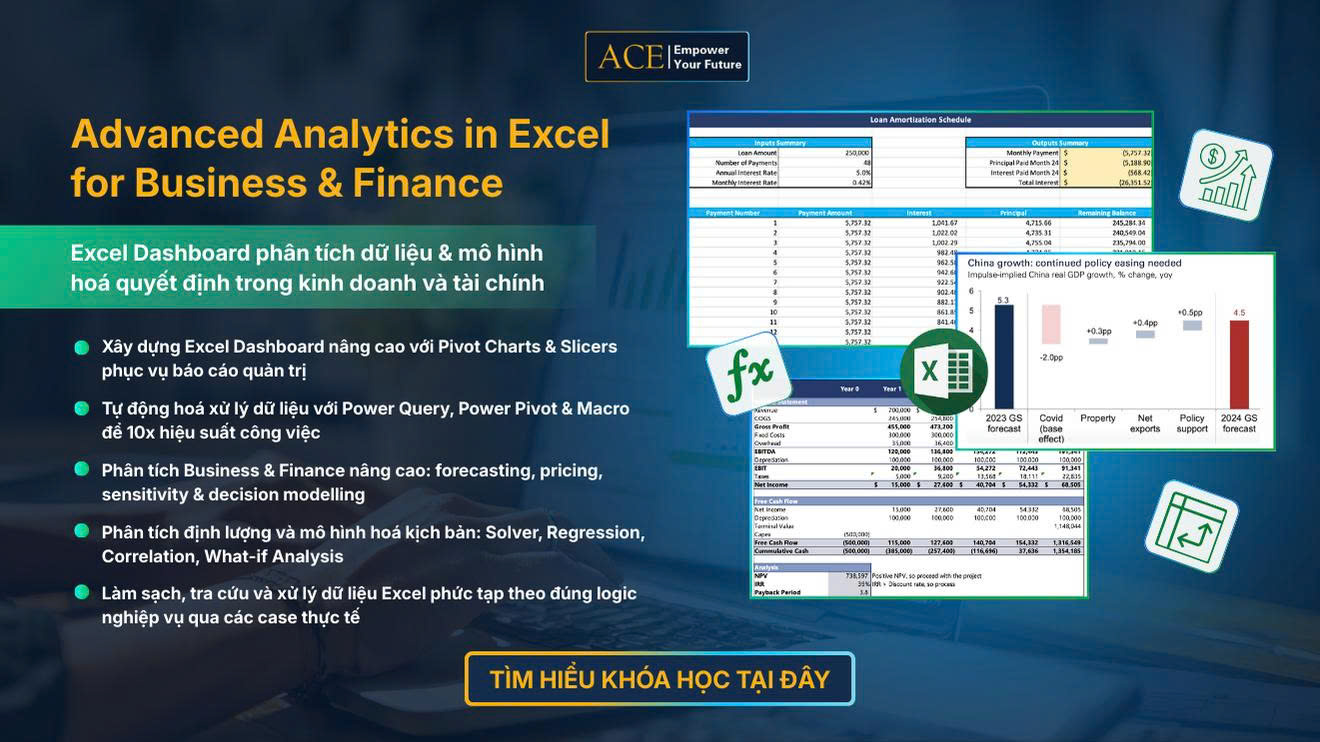
Nếu bạn muốn đi xa hơn với Excel và mở rộng cơ hội trong data, đây là một điểm bắt đầu rất đáng cân nhắc.
FAQ – Câu hỏi thường gặp về Dấu $ trong Excel
Dấu $ trong Excel được dùng để cố định tham chiếu ô, giúp công thức không thay đổi khi sao chép sang vị trí khác.
Có 3 loại chính: tham chiếu tương đối (A1), tham chiếu tuyệt đối ($A$1) và tham chiếu hỗn hợp ($A1 hoặc A$1).
Bạn nên dùng dấu $ khi cần giữ nguyên một ô, hàng hoặc cột trong công thức, đặc biệt trong các phép tính lặp lại như tính phần trăm hoặc nhân hệ số.
Phím F4 giúp chuyển đổi nhanh giữa các kiểu tham chiếu (tương đối, tuyệt đối, hỗn hợp) khi nhập công thức.
Lỗi phổ biến là cố định sai hàng hoặc cột, khiến kết quả tính toán bị sai khi kéo công thức.
Không nên dùng dấu $ khi bạn muốn công thức tự động thay đổi theo vị trí ô, ví dụ trong các phép tính tuần tự hoặc bảng dữ liệu động.
Nguồn tham khảo
Để đảm bảo thông tin chính xác và đầy đủ, bài viết có tham khảo các nguồn uy tín sau:
DataCamp – Dollar Sign in Excel https://www.datacamp.com/tutorial/dollar-sign-in-excel
Tin học MOS – Tham chiếu trong Excel https://tinhocmos.edu.vn/tham-chieu-trong-excel-pho-bien-2023/
Microsoft Support – Create or change a cell reference https://support.microsoft.com/en-us/office/create-or-change-a-cell-reference